Bild
Hintergrundentferner
Stellen Sie Ihr Motiv im Handumdrehen frei. Der unverzichtbare Vorbereitungsschritt für hochwertige 3D-Konvertierungen.
Warum den Hintergrund entfernen?
Saubere Ausgangsbilder sind entscheidend für eine präzise 3D-Modellgenerierung.
Geister-Geometrie verhindern
Hintergrundelemente können fälschlicherweise als Teil des Objekts interpretiert werden, was zu schwebenden Fragmenten oder verzerrten Formen in Ihrem 3D-Modell führt.
Base- & Pro-Artefakte beheben
Bei Base- und Pro-Generatoren können kontrastreiche oder unruhige Hintergründe manchmal die Tiefenabschätzung irritieren. Ein bereinigtes Bild sorgt für ein sauberes Mesh.
Bodenschatten eliminieren
Starke Schatten zu Füßen eines Charakters können manchmal als feste Objekte interpretiert werden. Deren Entfernung hilft sicherzustellen, dass das Modell flach auf dem Boden steht.
Vorher & Nachher
Sehen Sie, wie das Freistellen den 3D-Modellierungs-Workflow verbessert.
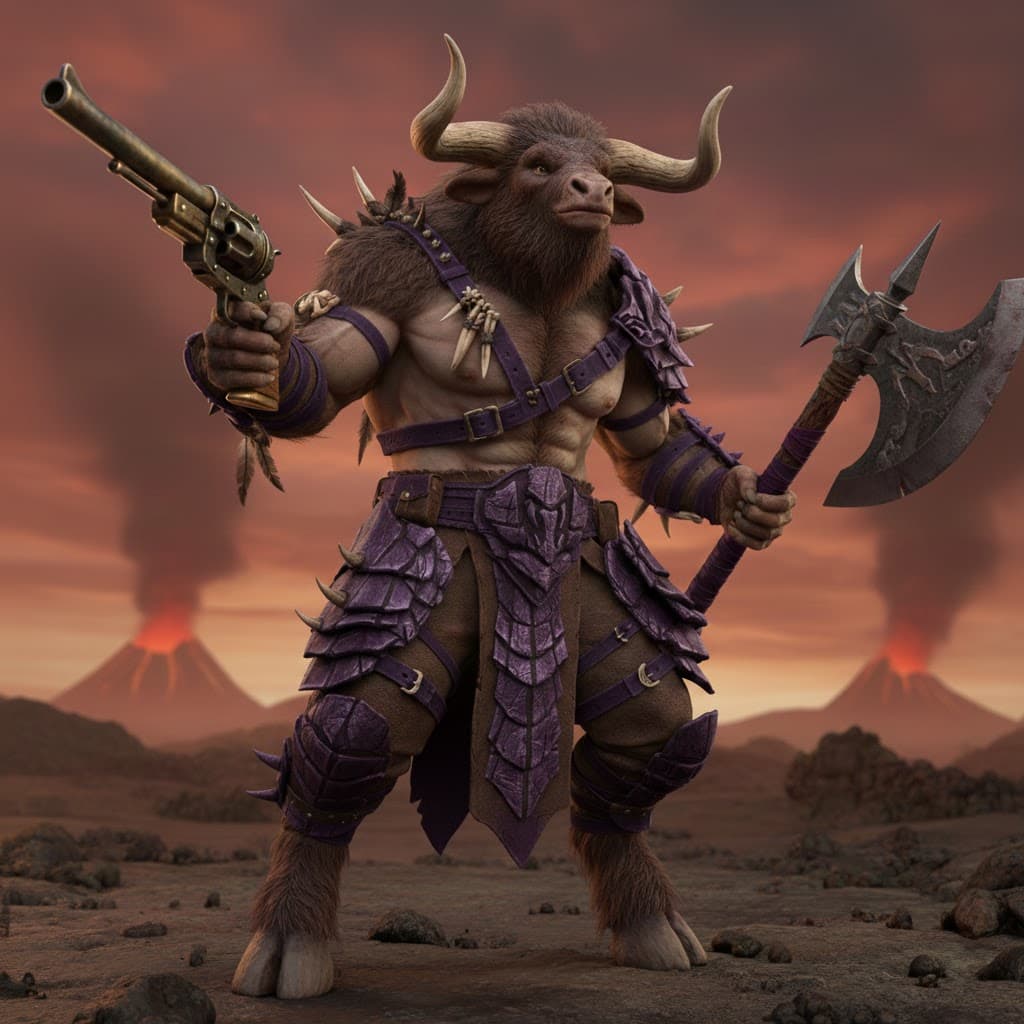
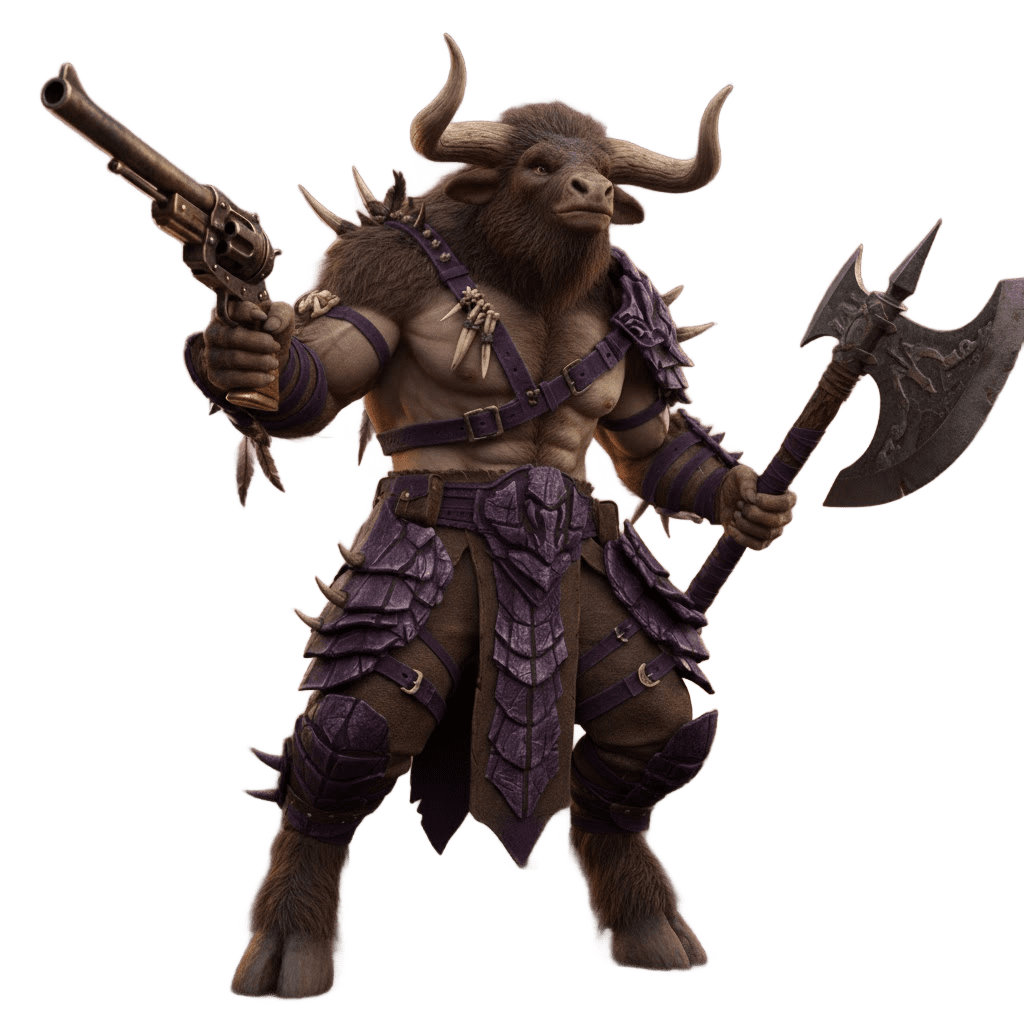
Vermeidung von Artefakten
Ein unruhiger Hintergrund verwirrt die KI, was zu 'verschmolzener' Geometrie führt. Die Entfernung schafft ein scharfes, eigenständiges Mesh.


Schattenentfernung
Schlagschatten im Bild können in 3D zu festen Objekten werden. Die Entfernung stellt sicher, dass das Motiv später flach auf der Bodenebene aufliegt.
Best Practices
Nutzen bei fehlerhaften Ergebnissen
Wenn das 3D-Ergebnis verzerrt aussieht oder Teile der Umgebung enthält, versuchen Sie, den Hintergrund zu entfernen und neu zu generieren.
Komplexe Motive
Bei unscharfen oder qualitativ minderwertigen Vorlagen verwenden Sie zuerst unseren 'Bild zu 3D Style Transformer', um Details zu schärfen, und entfernen Sie dann den Hintergrund.
Präzision priorisieren
Verwenden Sie Bilder ohne Hintergrund für die genaueste 3D-Konvertierung in den Base- und Pro-Modi.
Bodenebenen
Behalten Sie den Boden nicht im Bild. Es ist besser, nach der Generierung in Ihrer 3D-Software eine Bodenebene hinzuzufügen.