Bild
KI-Bildeditor
Die ultimative Vorbereitungsstation für die 3D-Generierung. Vor dem Generieren verfeinern, korrigieren und optimieren.
So funktioniert's
Hochladen oder leer starten
Laden Sie ein Foto zur Bearbeitung hoch oder lassen Sie das Feld leer, um aus Text zu generieren.
Anweisungen eingeben
Beschreiben Sie Änderungen: 'Vorderansicht erstellen', 'Hintergrund entfernen', etc.
Herunterladen & Generieren
Speichern Sie Ihr optimiertes Bild und senden Sie es an den 3D-Generator.
Leistungsstarke Anwendungsfälle
Wir haben spezielle Workflows entwickelt, um häufige Probleme bei der Bild-zu-3D-Konvertierung zu lösen.
Perspektiven- & Posenkorrektur
Geben Sie der KI den besten Winkel für die Bearbeitung.
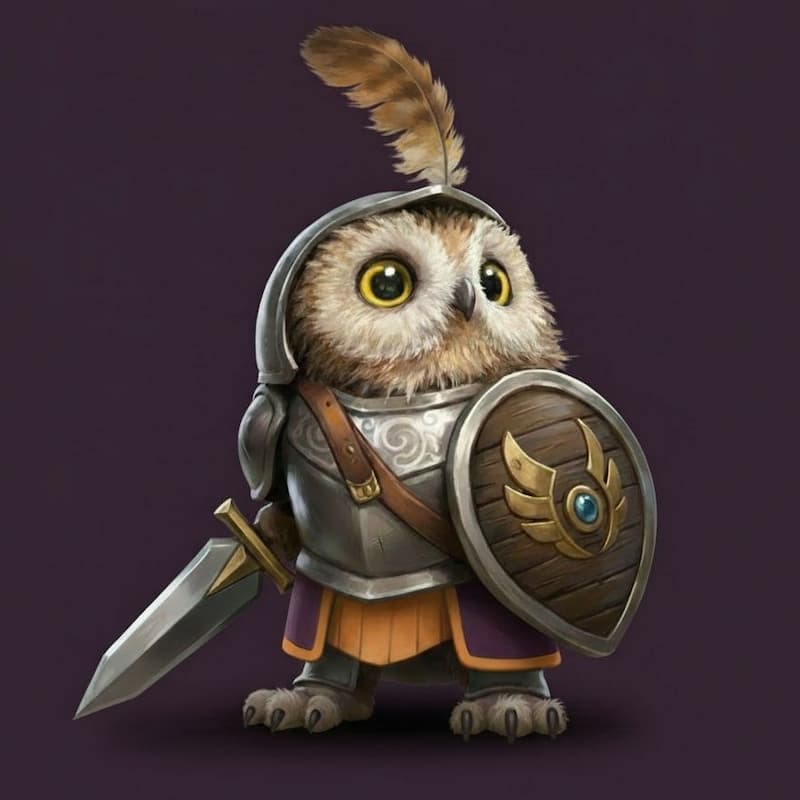
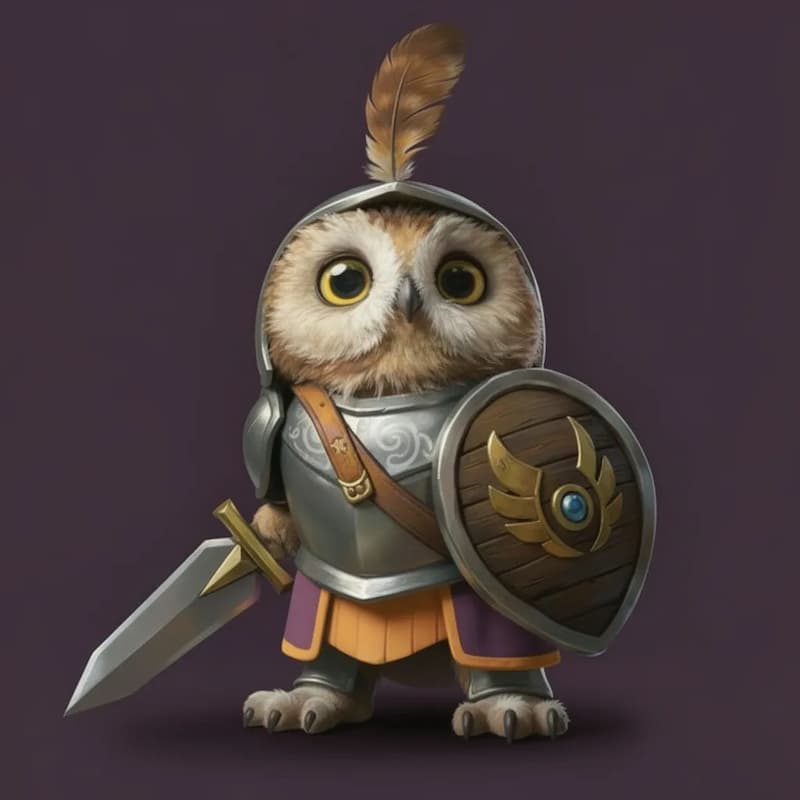
Frontale Ausrichtung
Drehen Sie Seitenansichten oder Aufnahmen von oben in eine Standard-Frontansicht. Dies sorgt für Symmetrie und verhindert Gesichtsverzerrungen.
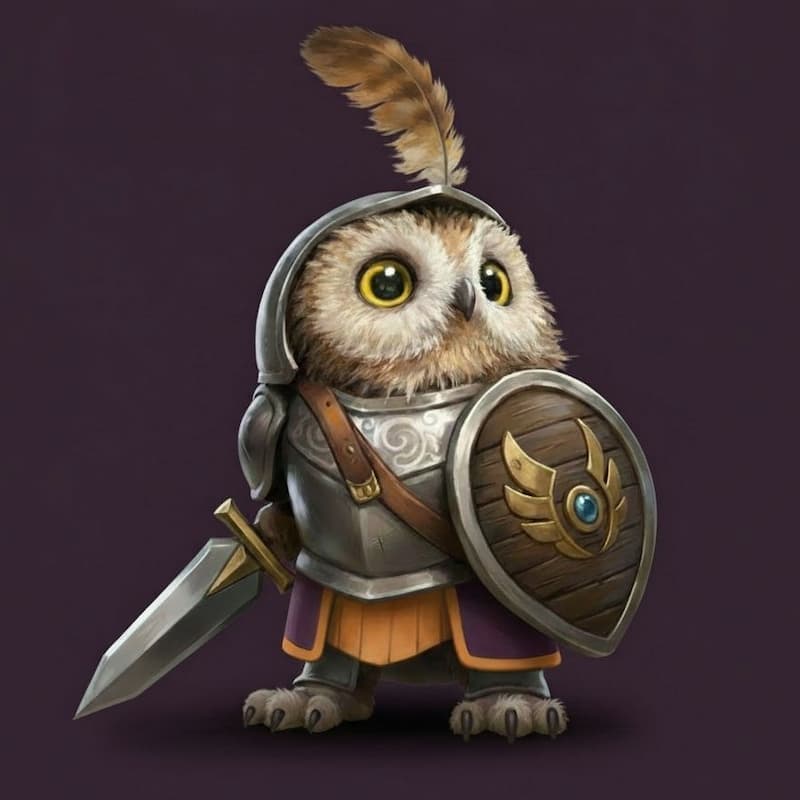
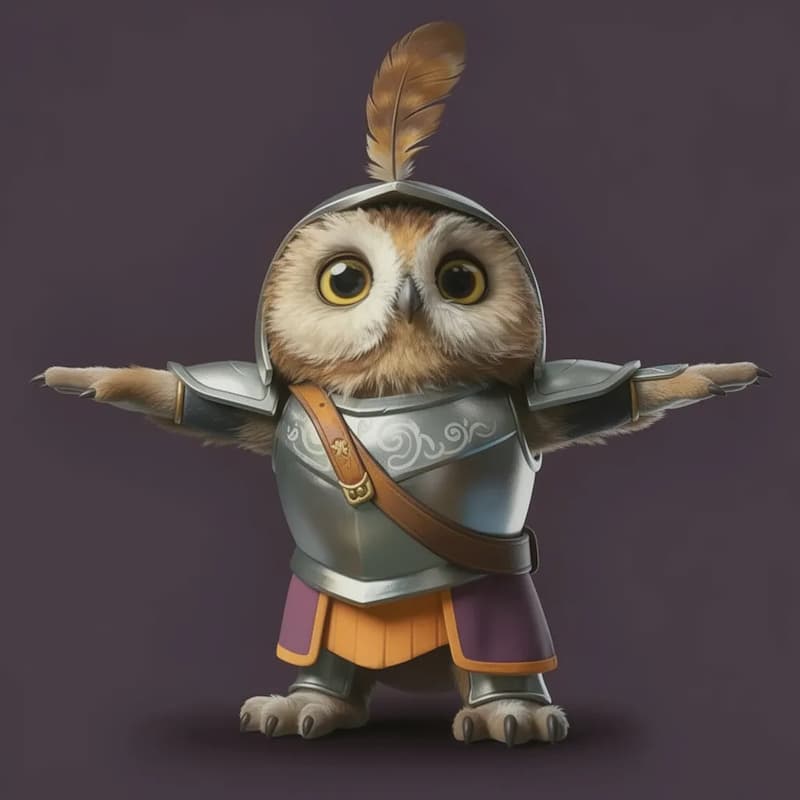
Pose zurücksetzen (T-Pose)
Verwandeln Sie verschränkte Arme oder verdeckte Hände in eine Rigging-bereite T-Pose oder A-Pose.
Licht- & Materialvorbereitung
Definieren Sie Form und Textur, bevor Sie das Modell erstellen.
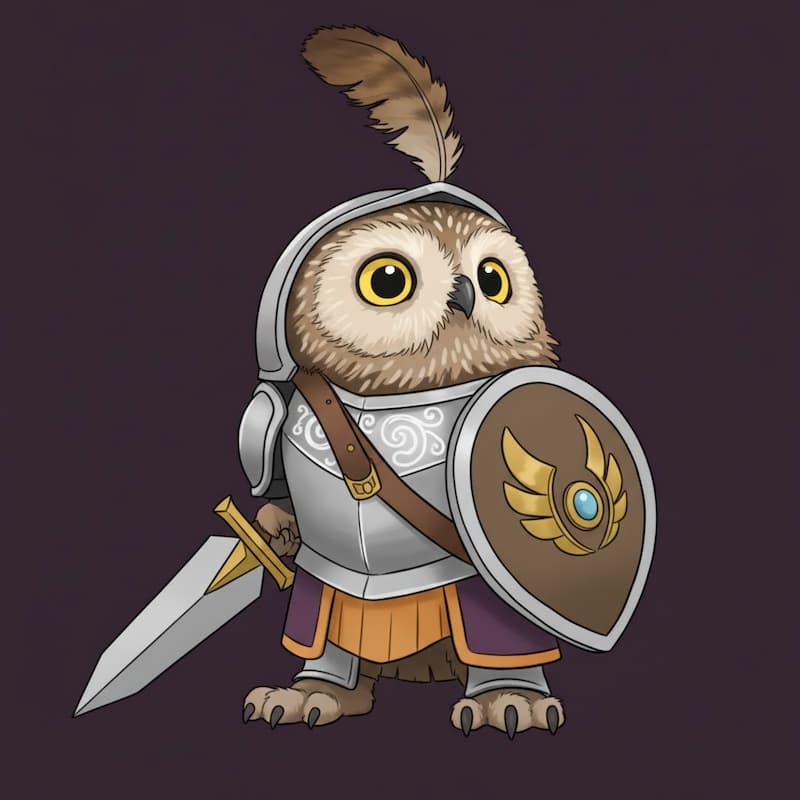
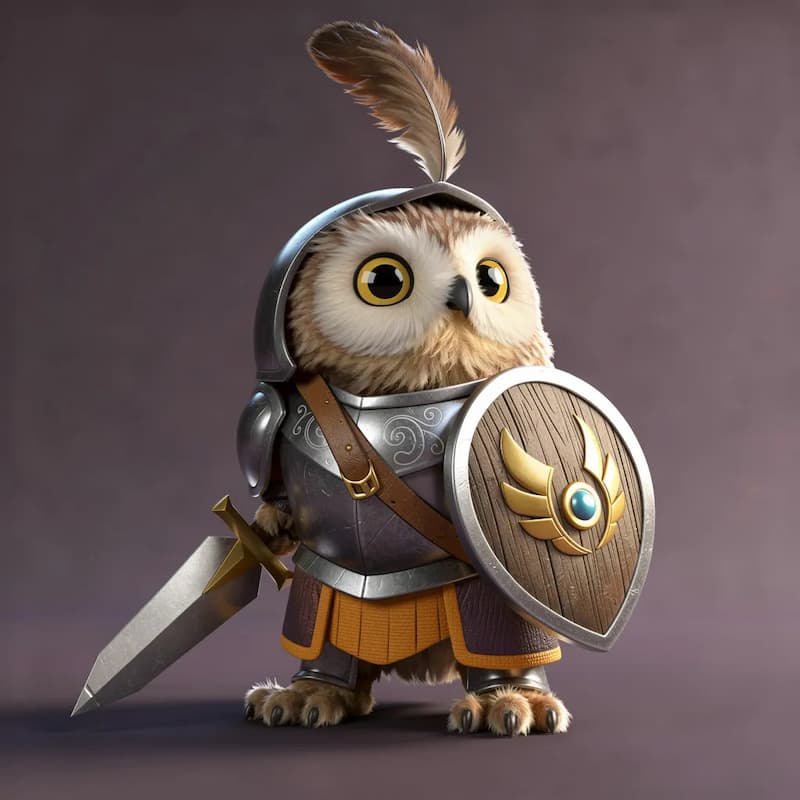
Volumetrische Tiefe
Fügen Sie flachen Bildern realistische Schattierungen und Ambient Occlusion hinzu, damit die KI das Volumen besser versteht.
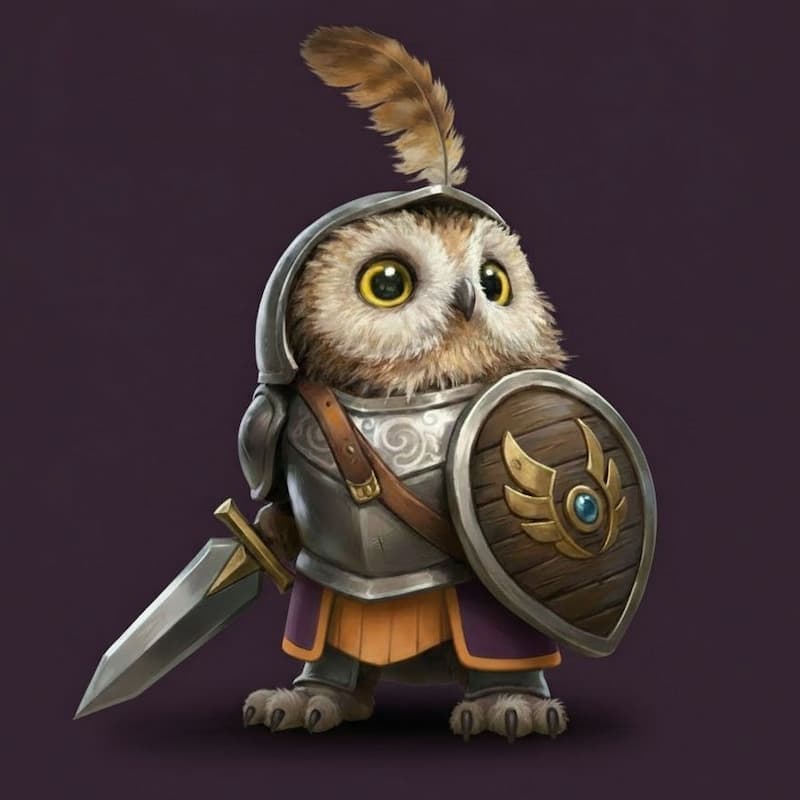
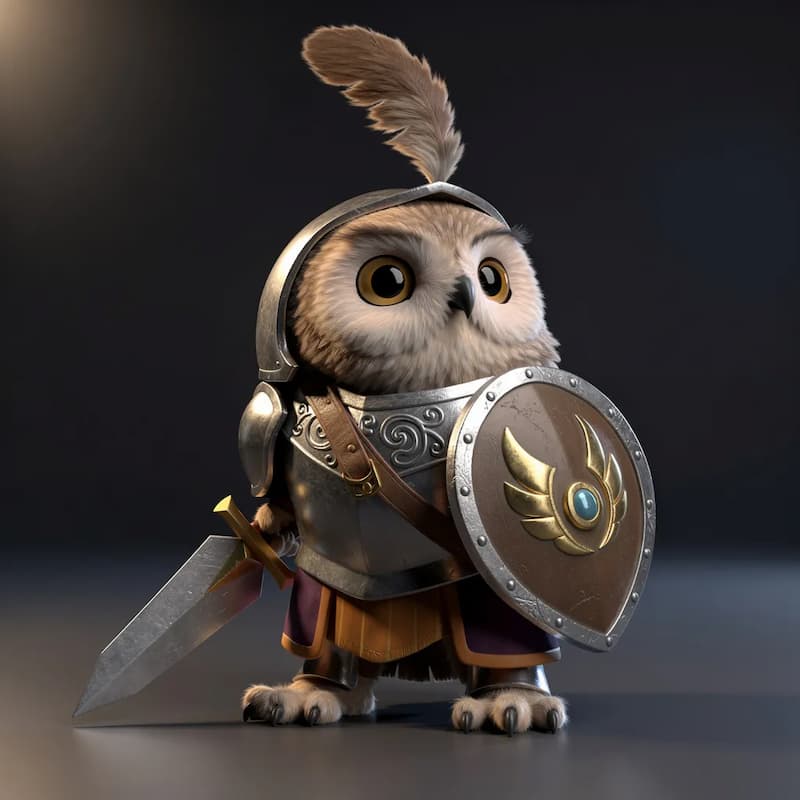
Texturschärfung
Verbessern Sie niedrigauflösende Eingaben, um feine Details wie Stoffstrukturen oder Kratzer im Metall sichtbar zu machen.
Inhaltsvervollständigung & Bereinigung
Reparieren Sie fehlende Teile und entfernen Sie Bildrauschen.
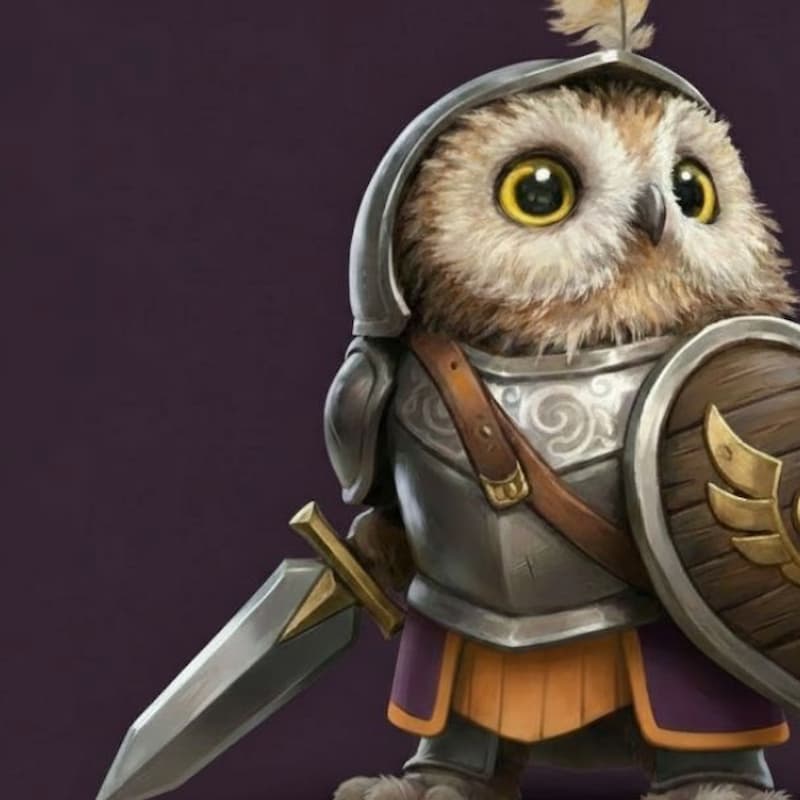
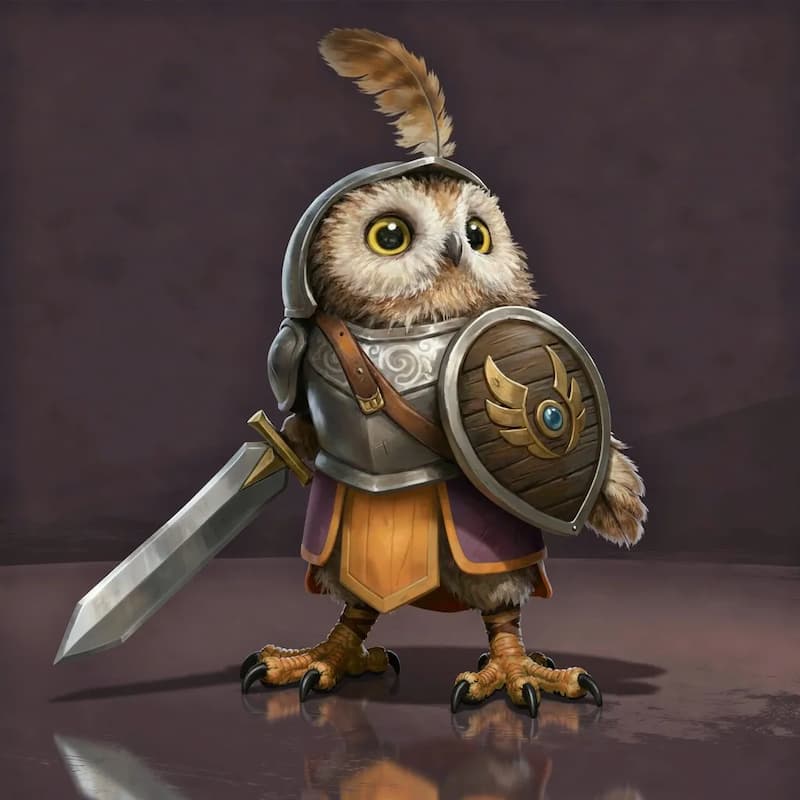
Intelligentes Erweitern
Generieren Sie abgeschnittene Gliedmaßen (wie Füße) oder Ränder neu, um eine vollständige Geometrie sicherzustellen.
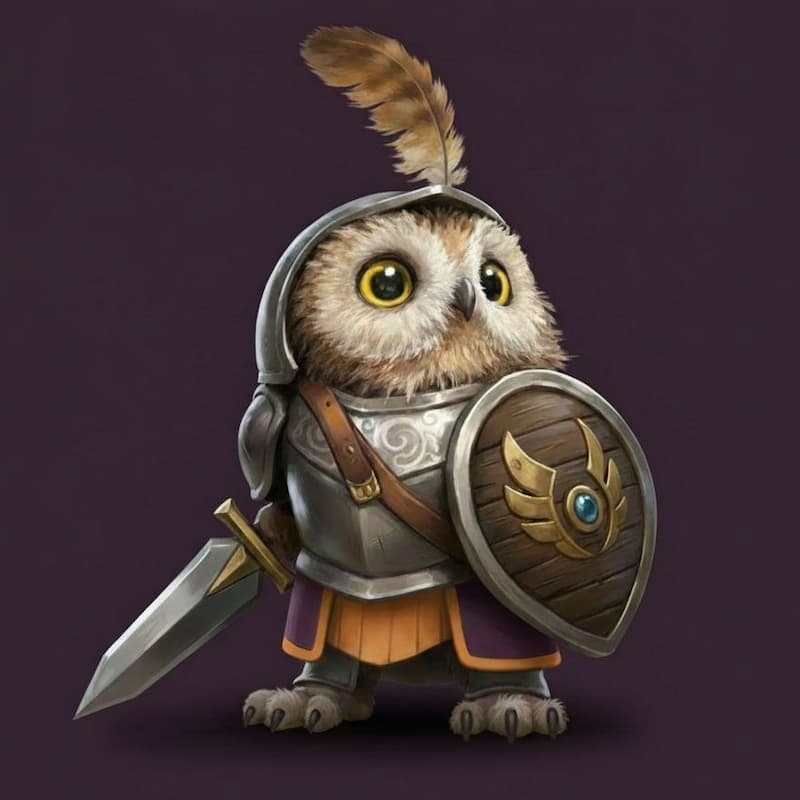
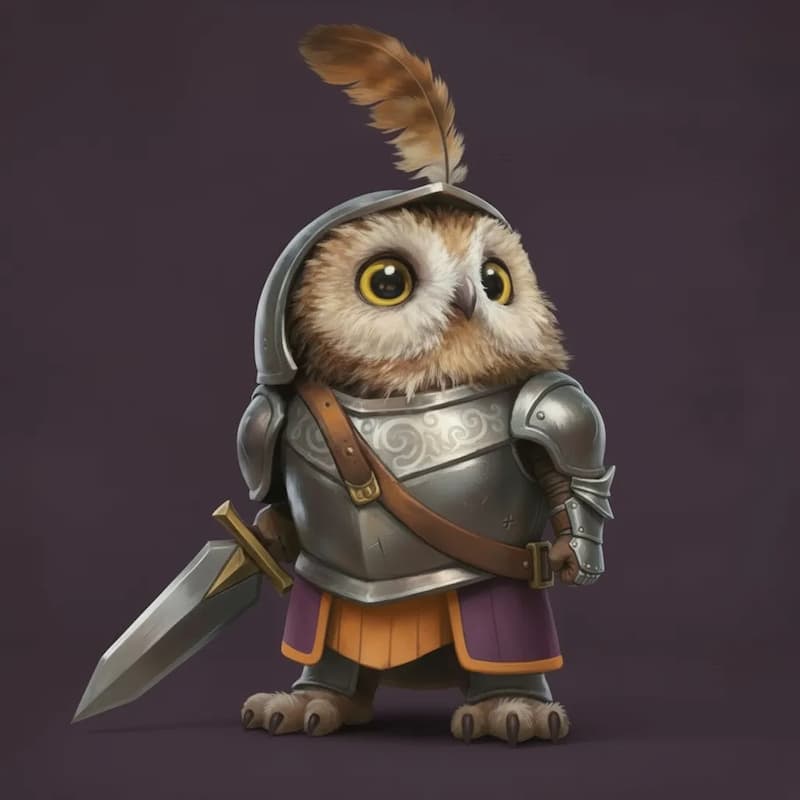
Hindernisse entfernen
Entfernen Sie störende Objekte vor dem Motiv (z. B. eine Tasse, Passanten) und füllen Sie den Hintergrund auf.

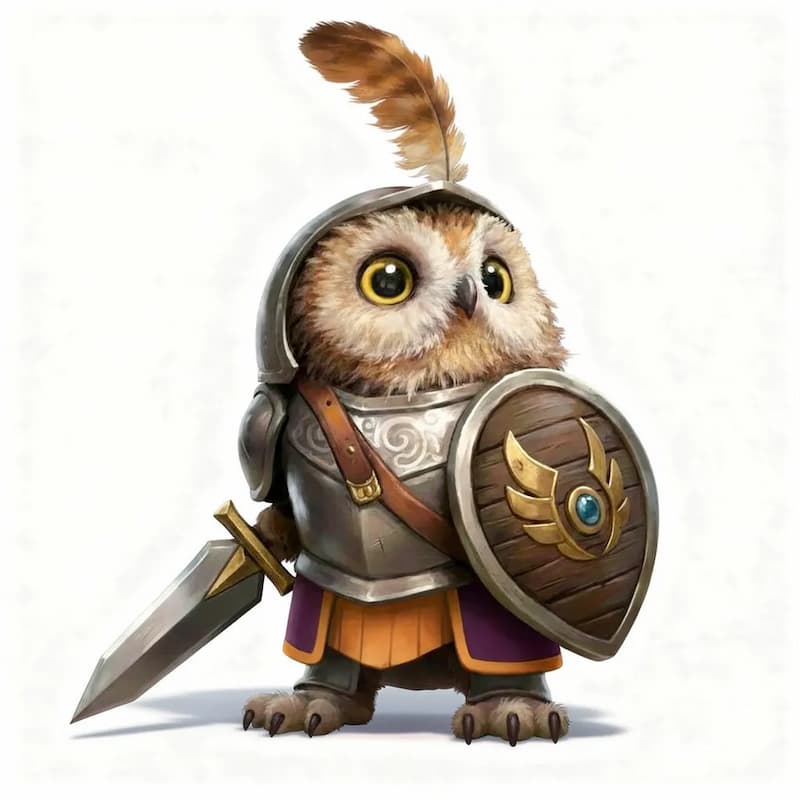
Hintergrundbereinigung
Ersetzen Sie unruhige Hintergründe durch eine saubere, einfarbige Fläche, damit sich die KI auf die Silhouette konzentrieren kann.
Kreative Variationen
Iterieren Sie Ideen in Sekundenschnelle.
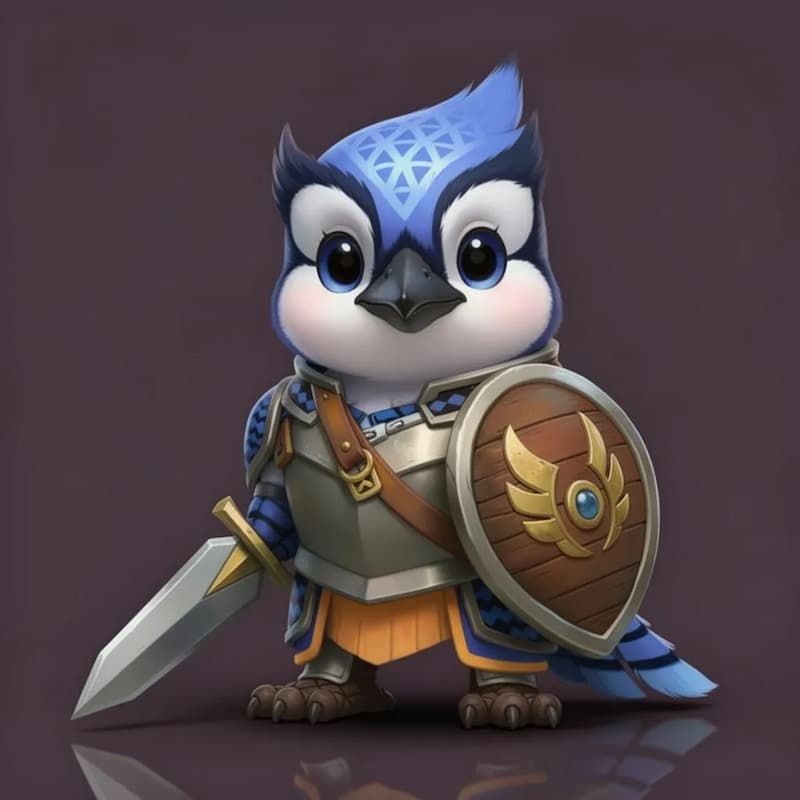
Text-zu-Bild
Keine Referenz zur Hand? Beschreiben Sie Ihre Vorstellung, um ein Konzept von Grund auf neu zu generieren.
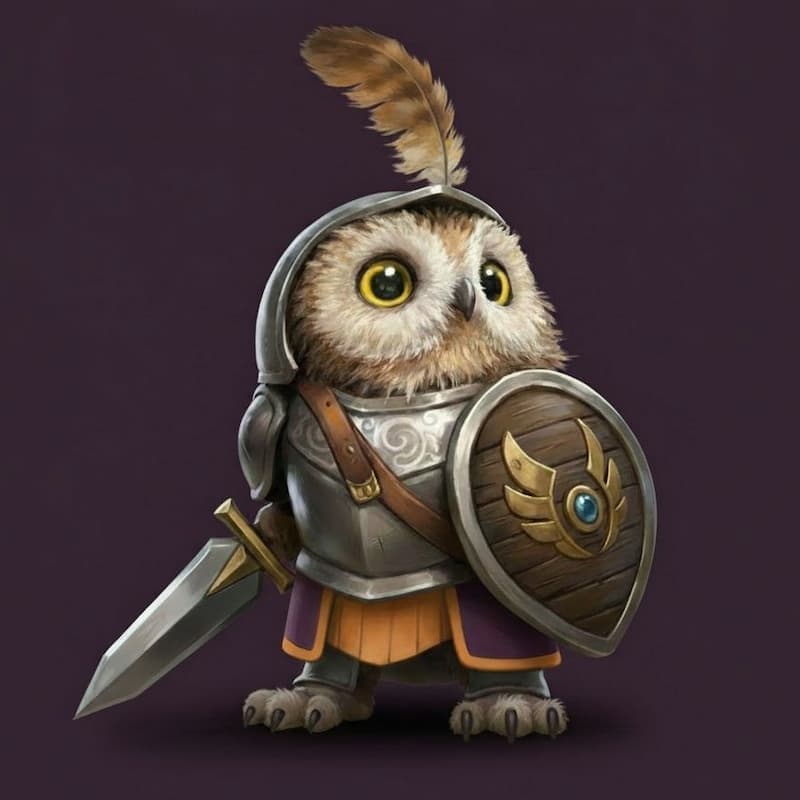

Materialaustausch
Ändern Sie Materialien im Handumdrehen (z. B. von Leder zu Samt), um Designkonzepte zu testen.
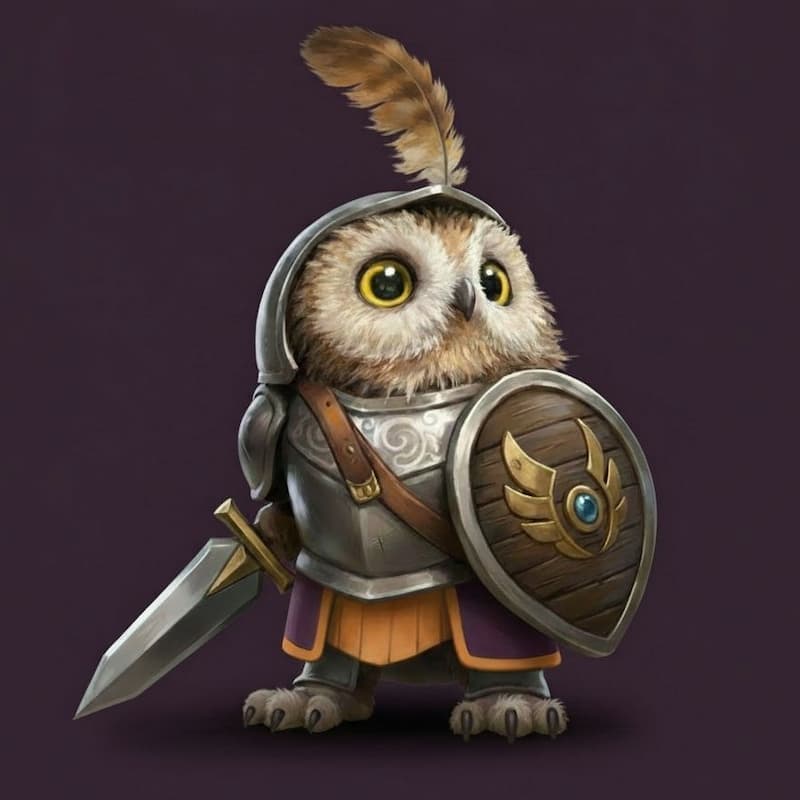
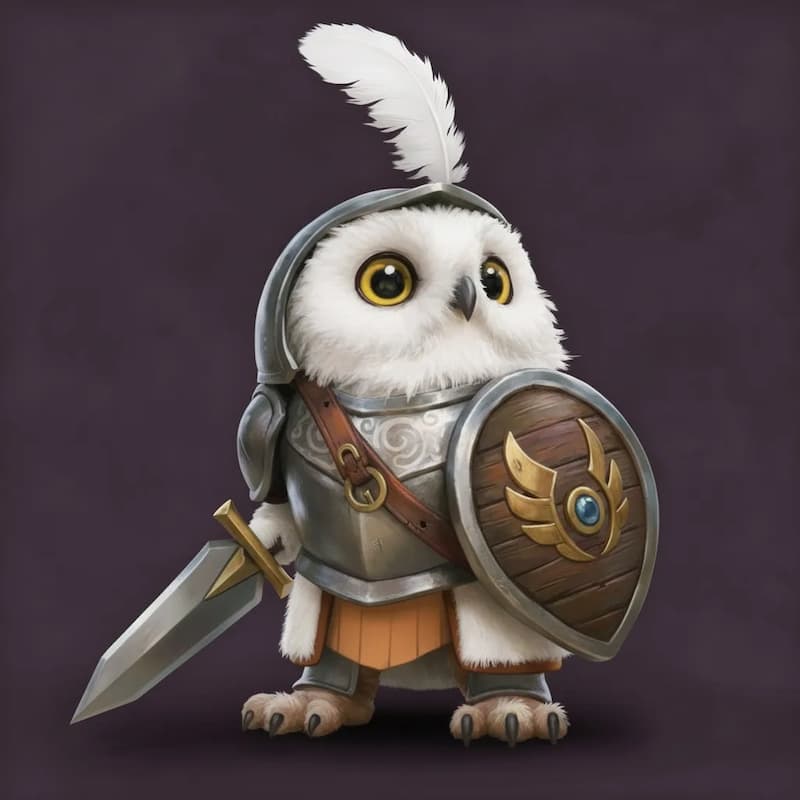
Neufärben
Passen Sie Farbpaletten oder Kunststile an (z. B. fotorealistisch zu Cel-Shading).
Profi-Tipps für bessere 3D-Modelle
Kontrast ist entscheidend
Stellen Sie sicher, dass sich Ihr Motiv gut vom Hintergrund abhebt. Nutzen Sie das Tool 'Hintergrundbereinigung', falls die Kanten unscharf sind.
Extreme perspektivische Verkürzungen vermeiden
Mit Weitwinkelobjektiven aufgenommene Fotos können Proportionen verzerren. Verwenden Sie den Editor zur Perspektivenkorrektur für einen eher orthografischen Look.
Die Auflösung zählt
Verwenden Sie bei Bildern unter 1024x1024 immer die Funktion 'Texturschärfung', um eine scharfe 3D-Texturmap zu gewährleisten.
Symmetrie spart Zeit
Verwenden Sie bei Charakteren und Fahrzeugen das Tool 'Frontale Ausrichtung'. Symmetrische Eingaben erzeugen die stabilsten 3D-Meshes.
Was ist der KI-Bildeditor?
Der KI-Bildeditor ist ein spezialisiertes Vorverarbeitungstool, das direkt in unsere Plattform integriert ist. Er dient als Brücke zwischen Ihren rohen Ideen (oder unperfekten Fotos) und unserer hochwertigen 3D-Generierungs-Engine.
Angetrieben von fortschrittlichen generativen Modellen, filtert dieser Editor nicht einfach nur Pixel – er versteht den Kontext. Er weiß, wie ein menschlicher Arm bei der Erstellung einer T-Pose aussehen muss, und versteht die Interaktion von Licht und Formen beim Hinzufügen volumetrischer Tiefe.
Er ermöglicht Benutzern die Durchführung komplexer Bearbeitungen – wie das Ändern von Kamerawinkeln, das Entfernen von Objekten oder das Erweitern von Rändern – durch einfache Textbefehle oder Pinselstriche. Dadurch entfällt die Notwendigkeit teurer externer Software, nur um ein Bild vorzubereiten.