Polygonanzahl
Pro KI 3D-Generator Leitfaden
Kurzanleitung
Referenzbild hochladen
Ziehen Sie Ihr Bild hierher. Saubere Hintergründe und eine gleichmäßige Beleuchtung liefern die besten Ergebnisse.
Konfigurieren & Generieren
Passen Sie bei Bedarf Einstellungen wie Polygonanzahl (Face Count) oder Schritte (Steps) an und klicken Sie dann auf Generieren.
Asset herunterladen
Exportieren Sie Ihr Modell im Format .OBJ, .GLB oder .STL zur sofortigen Verwendung.
Entdecken Sie die Möglichkeiten
Werfen Sie einen Blick in die Beispielgalerie auf der rechten Seite, um hochwertige Eingabebilder und die daraus resultierenden detaillierten 3D-Modelle zu sehen.




Best Practices für Eingabebilder
Saubere Hintergründe funktionieren am besten: Verwenden Sie Bilder mit einer einfarbigen oder transparenten Hintergrundfläche. Unruhige Hintergründe können die KI verwirren und "Geister"-Geometrien erzeugen.
Auf die Beleuchtung kommt es an: Stellen Sie sicher, dass Ihr Motiv gleichmäßig ausgeleuchtet ist. Starke Schatten oder überbelichtete Highlights werden direkt in die 3D-Textur übernommen.
Eindeutige Blickwinkel: Eine isometrische Ansicht (3/4-Perspektive) oder eine klare Frontalansicht liefert meist die beste Tiefenabschätzung.
Flache Vektoren vermeiden: Reine 2D-Vektorgrafiken führen oft zu flachen 3D-Modellen. Nutzen Sie unseren KI-Bildeditor, um Tiefe und Realismus hinzuzufügen.
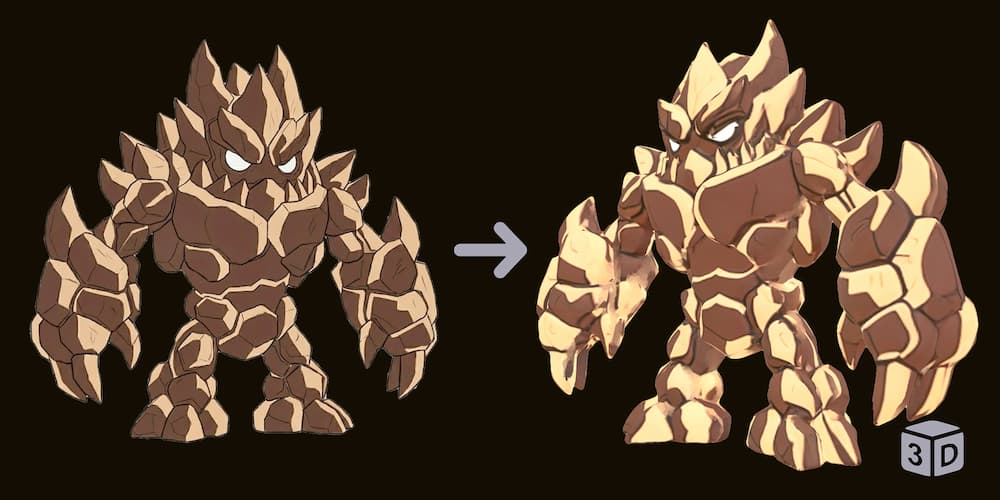
Flache Bilder vermeiden
2D-Vektoren fehlen Tiefeninformationen, was zu einer flachen Geometrie führt.
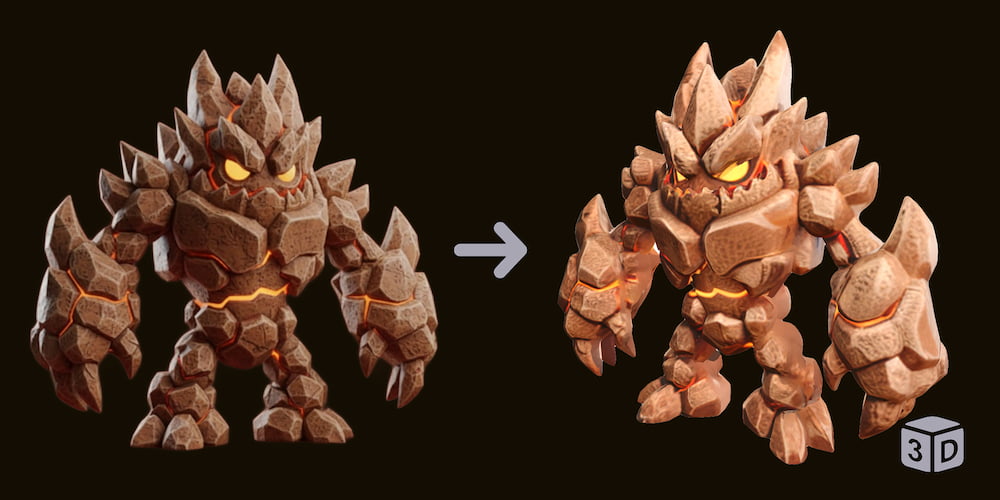
Bilder mit Tiefenwirkung nutzen
Bilder mit Schattierungen und Texturen erzeugen Volumen.
Wählen Sie den richtigen Generator
Base
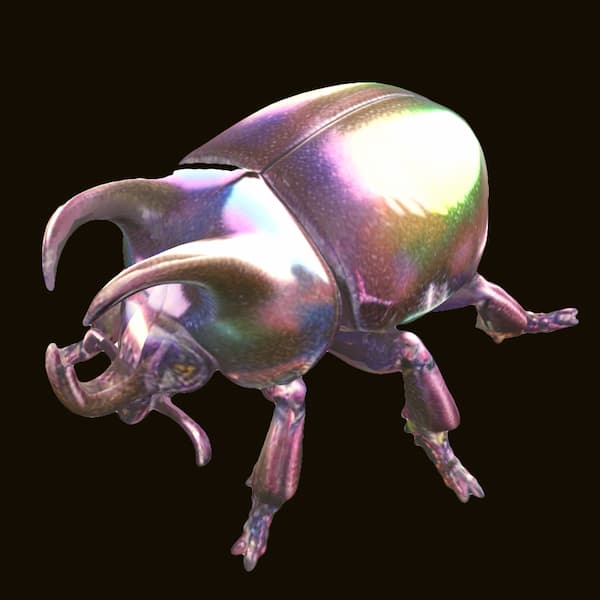
Basis eignet sich für die Generierung einfacher 3D-Modelle. Der Fokus liegt auf Geschwindigkeit und einem 3D-Ergebnis zu geringeren Kosten.
Pro
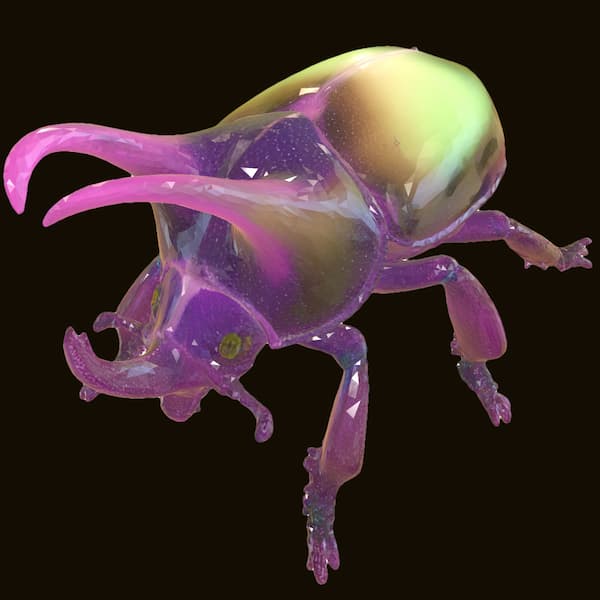
Pro bietet eine bessere Modellierungsqualität und Parametersteuerung. Es balanciert Geschwindigkeit und Detailtreue und ist ideal für Standard-Assets.
Ultra
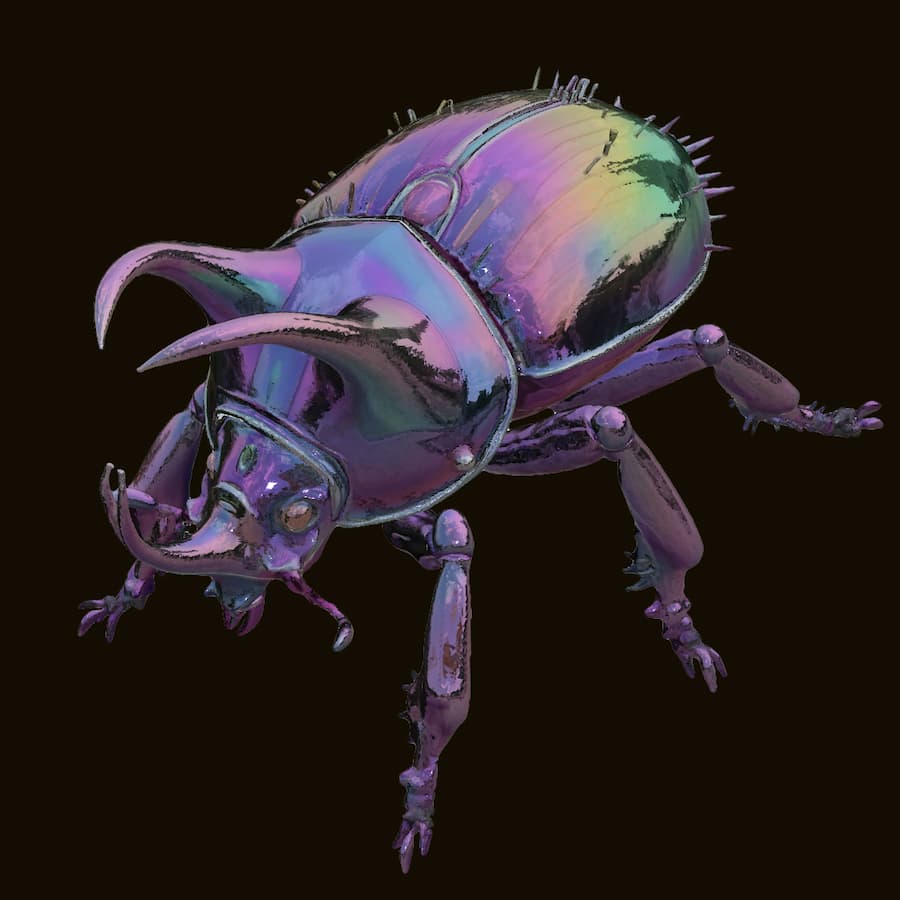
Ultra ist unser High-Fidelity-Modell, das realistische Texturen für komplexe Modelle generiert und höchste Qualität bietet.
Parameter-Übersicht
Polygonanzahl (Face Count)
Niedrig (~5k) für Mobile/Web. Hoch (20k+) für Rendering. Steuert die Glätte des Meshes.
Generierungsschritte (Steps)
Steuert die Detailgenauigkeit. 20 ist Standard. Höhere Werte (30-50) verbessern die Qualität, dauern aber länger.
Anzahl Chunks
Erhöhen Sie diesen Wert für Objekte mit komplexen, freistehenden Teilen (wie Haare oder dünne Gliedmaßen).
Octree-Auflösung
256 ist der Standard. Verwenden Sie 512 für schärfere Kanten und eine originalgetreuere Geometrie.
Profi-Tipps zur 3D-Modellgenerierung
Keine Angst vorm "Remesh"
Wenn die Oberfläche rau aussieht, versuchen Sie, die Octree-Auflösung zu erhöhen und neu zu generieren, um Artefakte zu glätten.
Geduld für Qualität
Eine Erhöhung der Schritte auf 30-50 kann Details deutlich verbessern, erfordert aber mehr Bearbeitungszeit.
Frontal vs. Perspektive
Während 3/4-Ansichten großartig sind, liefert eine direkte Frontalansicht bei diesem Modell oft die genauesten strukturellen Ergebnisse.