Nombre de faces
Guide du Générateur 3D IA Pro
Guide de démarrage rapide
Télécharger la référence
Déposez votre image ici. Des arrière-plans propres et un éclairage uniforme donnent les meilleurs résultats.
Configurer & Générer
Ajustez les paramètres comme le Nombre de faces ou les Étapes si nécessaire, puis cliquez sur Générer.
Télécharger l'actif
Exportez votre modèle au format .OBJ, .GLB ou .STL pour une utilisation immédiate.
Voyez ce qui est possible
Consultez la Galerie d'exemples sur la droite pour voir des entrées de haute qualité et les modèles 3D détaillés qu'elles produisent.




Bonnes pratiques pour l'image d'entrée
Les arrière-plans propres fonctionnent le mieux : Utilisez des images avec une couleur unie ou un fond transparent. Les arrière-plans chargés peuvent perturber l'IA et créer une géométrie "fantôme".
L'éclairage compte : Assurez-vous que votre sujet est éclairé uniformément. Les ombres fortes ou les reflets surexposés seront intégrés dans la texture 3D.
Angles distincts : Une vue isométrique (vue 3/4) ou une vue de face claire donne généralement la meilleure estimation de la profondeur.
Évitez les vecteurs plats : Les vecteurs 2D purs résultent souvent en modèles 3D plats. Utilisez notre Éditeur d'Image IA pour ajouter de la profondeur et du réalisme.
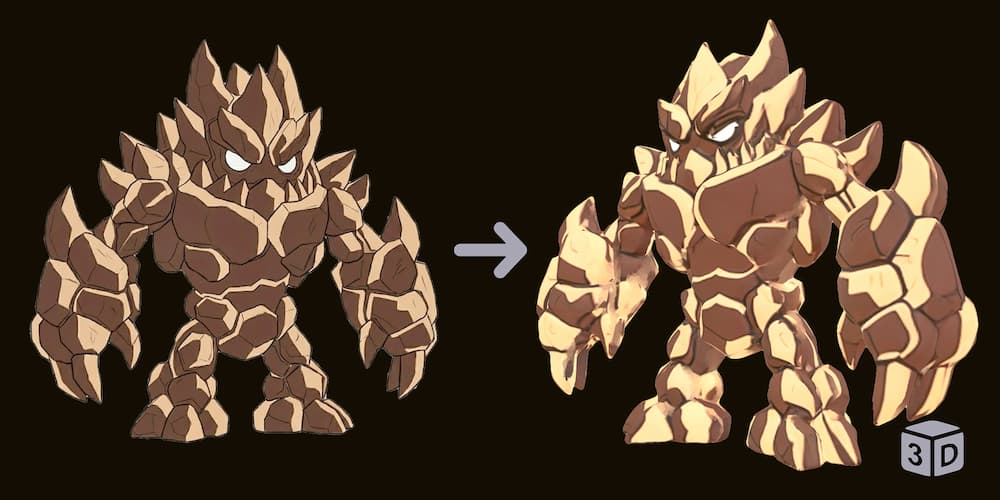
Évitez les images plates
Les vecteurs 2D manquent d'infos de profondeur, causant une géométrie plate.
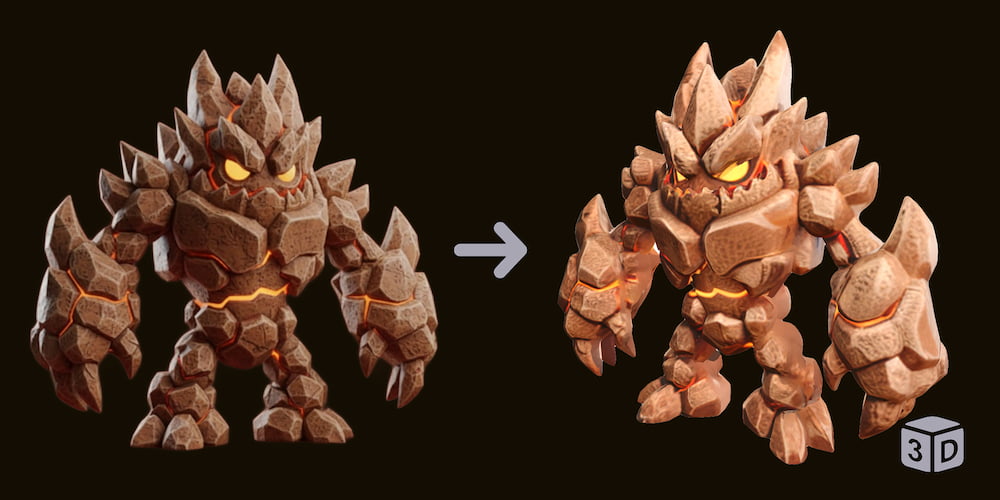
Utilisez des images riches en profondeur
Les images avec ombrage/texture créent du volume.
Choisissez le bon générateur
Base
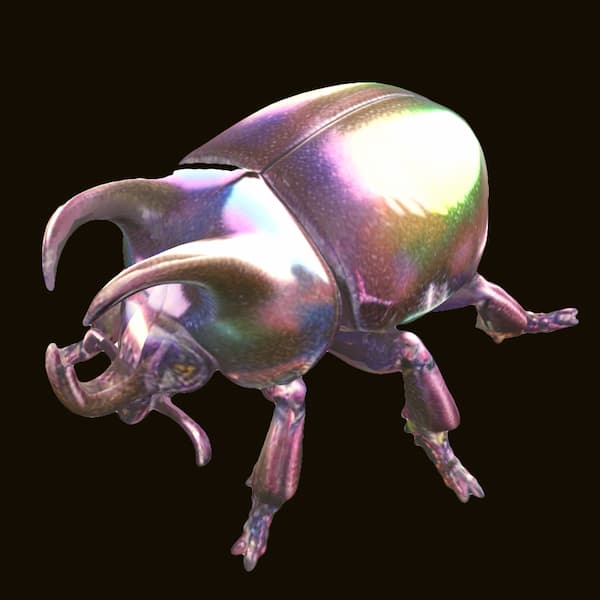
Base convient à la génération de modèles 3D simples. Il privilégie la vitesse et l'obtention d'un résultat 3D à un coût moindre.
Pro
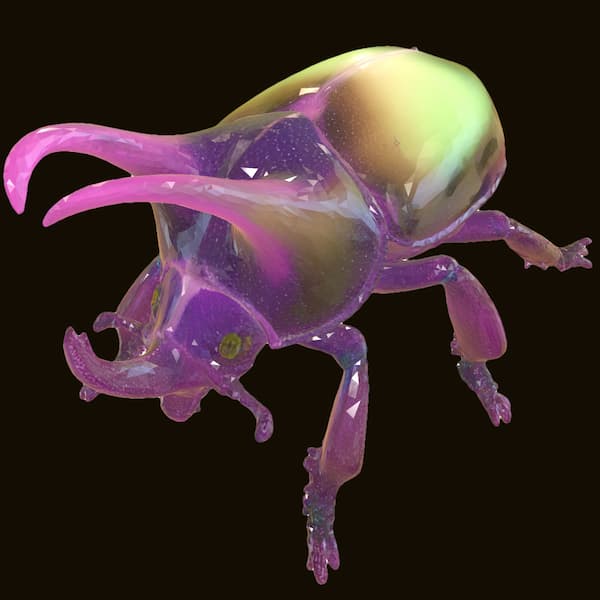
Pro offre une meilleure qualité de modélisation et un contrôle des paramètres. Il équilibre vitesse et détail, ce qui le rend idéal pour les actifs standards.
Ultra
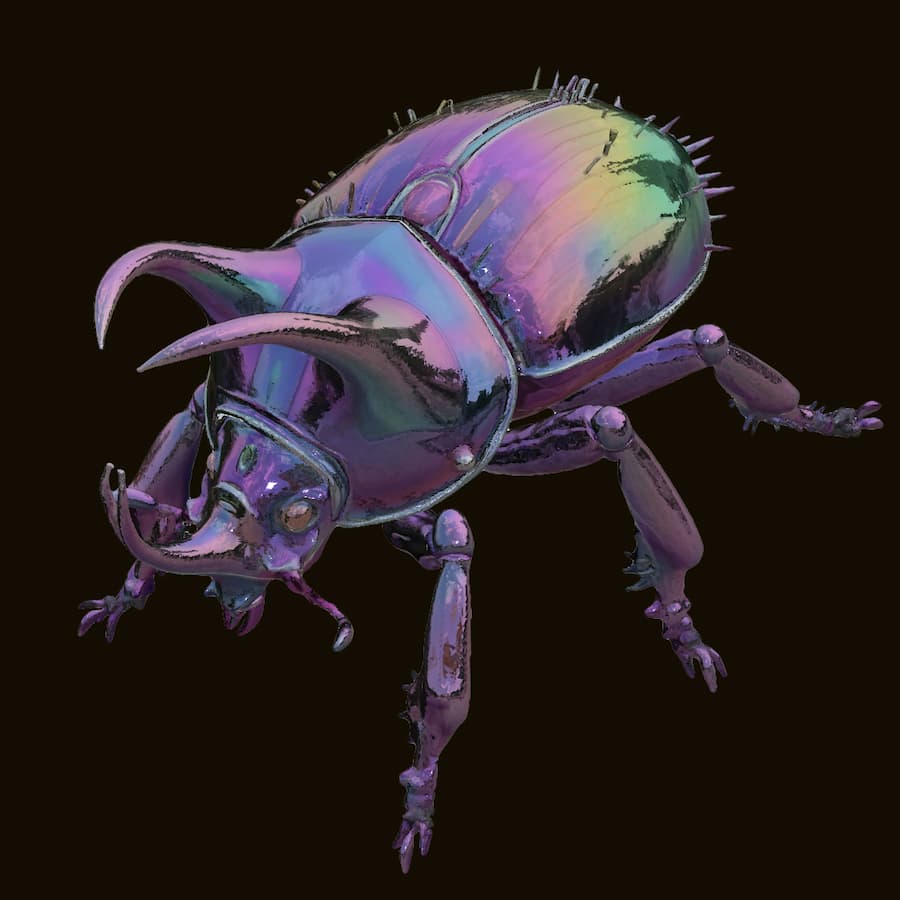
Ultra est notre modèle haute fidélité capable de générer des textures réalistes pour des modèles complexes, offrant la plus haute qualité.
Aide-mémoire des paramètres
Nombre de faces (Poly Count)
Bas (~5k) pour mobile/web. Élevé (20k+) pour le rendu. Contrôle la douceur du maillage.
Étapes de génération
Contrôle le raffinement. 20 est le standard. Des étapes plus élevées (30-50) améliorent la qualité mais prennent plus de temps.
Nombre de morceaux (Chunks)
Augmentez ceci pour les objets avec des parties complexes et séparées (comme les cheveux ou les membres fins).
Résolution d'Octree
256 est le standard. Utilisez 512 pour des bords plus nets et une géométrie de plus haute fidélité.
Conseils Pro pour générer des modèles 3D
Ne craignez pas le "Remaillage"
Si la surface semble rugueuse, essayez d'augmenter la Résolution d'Octree et de régénérer pour lisser les artefacts.
Patience pour la qualité
Augmenter les Étapes à 30-50 peut améliorer considérablement les détails, bien que cela nécessite plus de temps de traitement.
Face vs Perspective
Bien que les vues 3/4 soient excellentes, une Vue de Face directe donne souvent les résultats structurels les plus précis pour ce modèle.