Imagen
Editor de Imágenes con IA
La estación de preparación definitiva para la generación 3D. Refina, corrige y mejora antes de generar.
Cómo usar
Subir o empezar en blanco
Sube una foto para arreglar, o déjalo vacío para generar desde texto.
Introducir instrucciones
Describe los cambios: 'Haz que sea vista frontal', 'Eliminar fondo', etc.
Descargar y Generar
Guarda tu imagen optimizada y envíala al generador 3D.
Casos de uso potentes
Hemos diseñado flujos de trabajo específicos para resolver problemas comunes de Imagen a 3D.
Corrección de perspectiva y pose
Dale a la IA el mejor ángulo con el que trabajar.
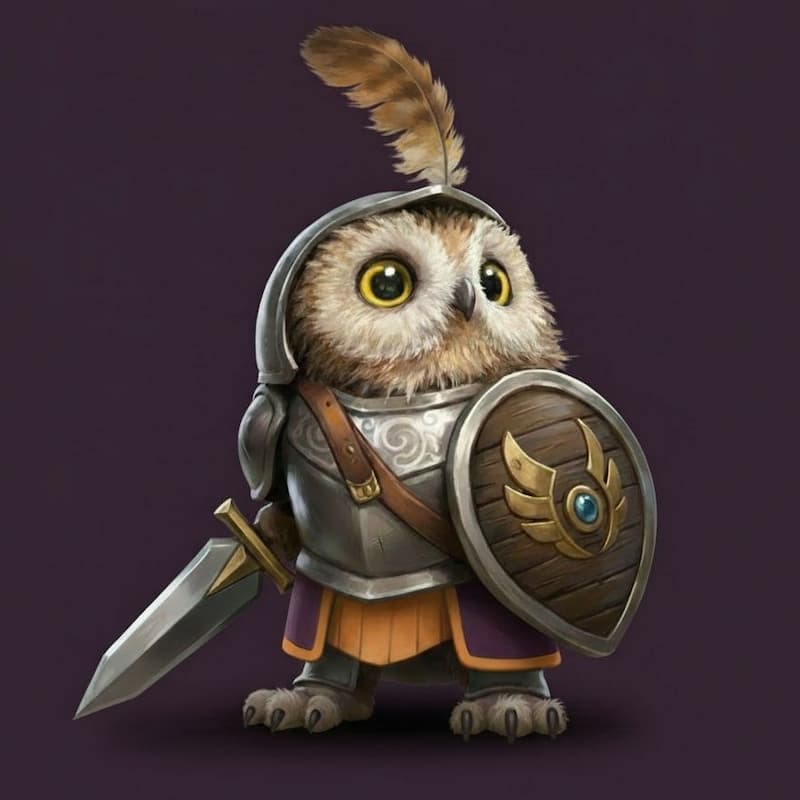
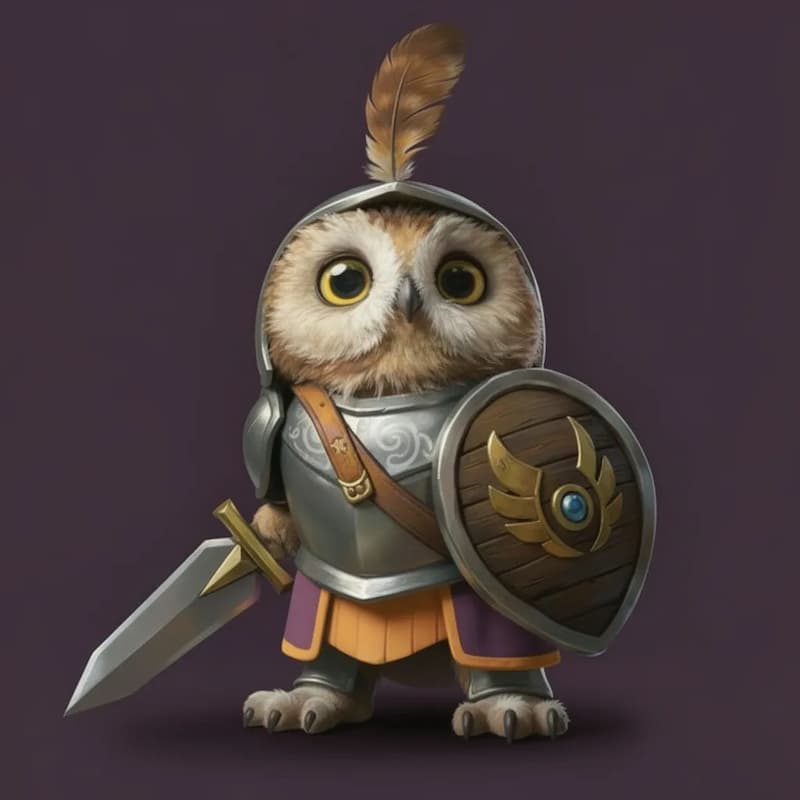
Alineación frontal
Rota vistas laterales o tomas de ángulo alto a una vista frontal estándar. Asegura la simetría y evita la distorsión facial.
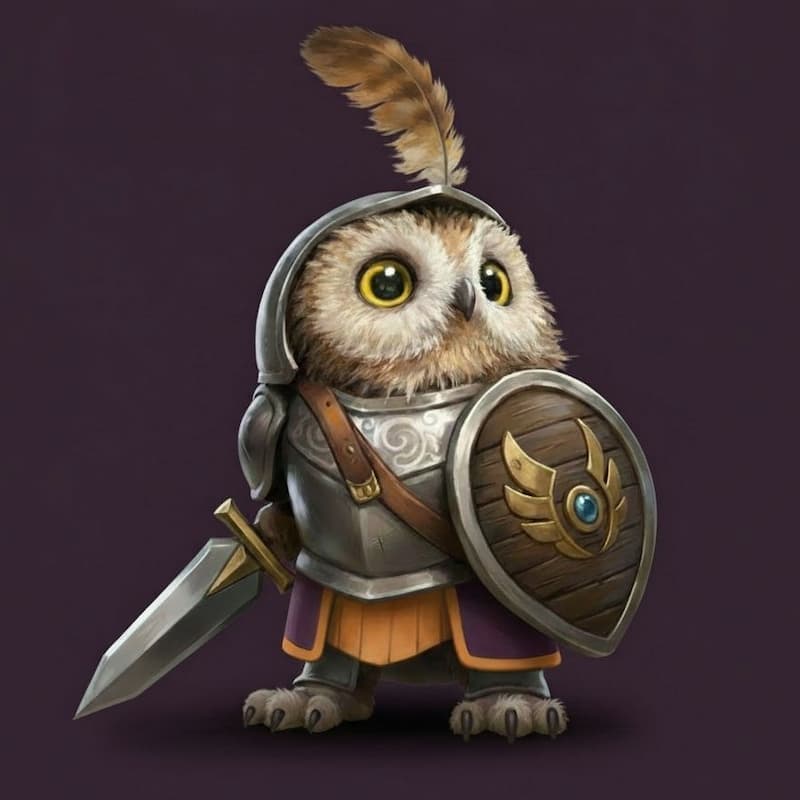
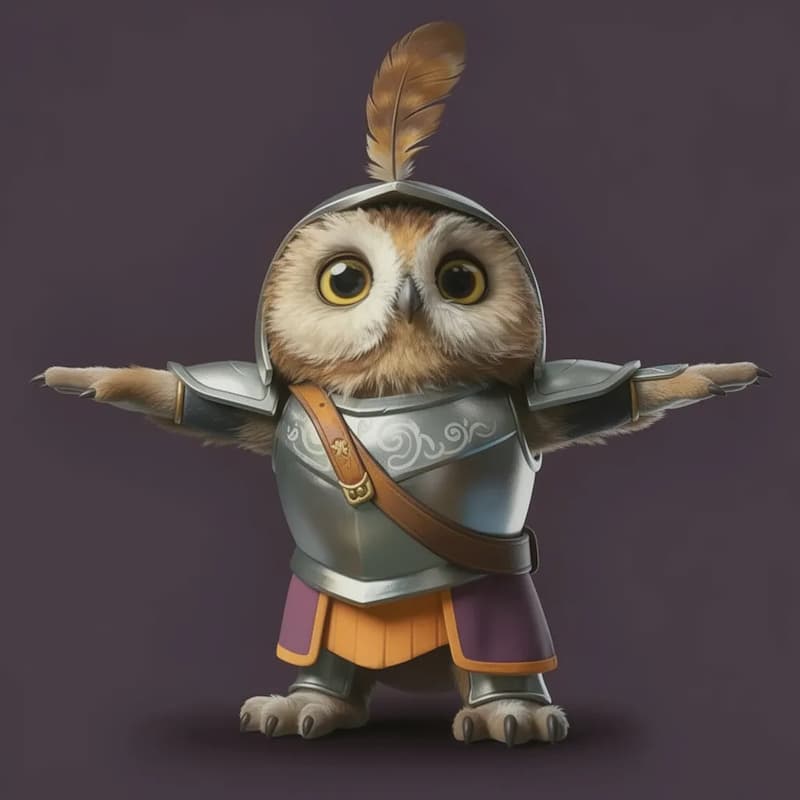
Reinicio de pose (T-Pose)
Transforma brazos cruzados o manos ocultas en una T-Pose o A-Pose lista para rigging.
Preparación de iluminación y material
Define la forma y la textura antes de construirlo.
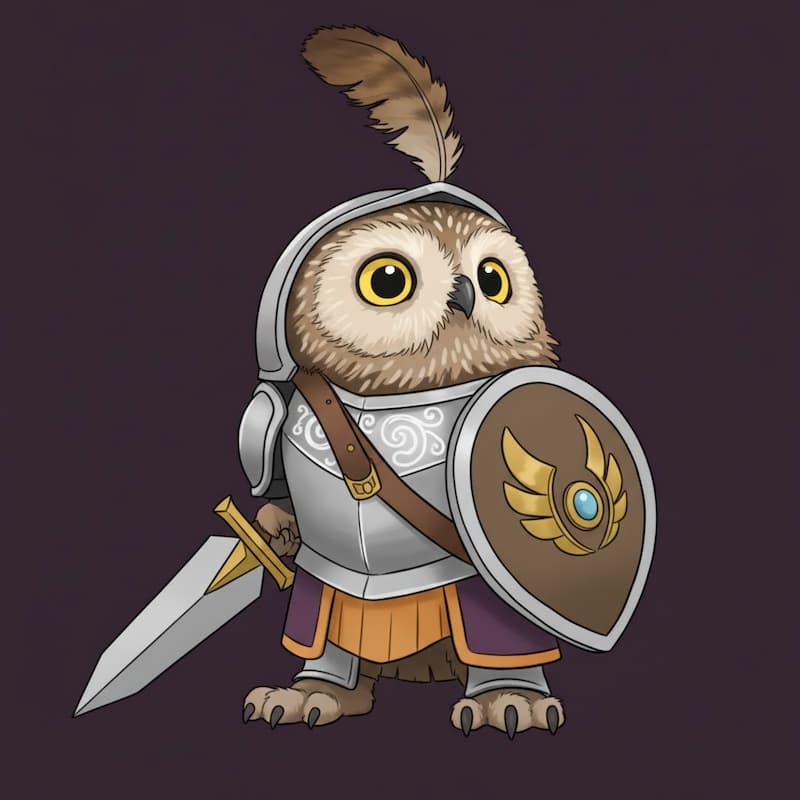
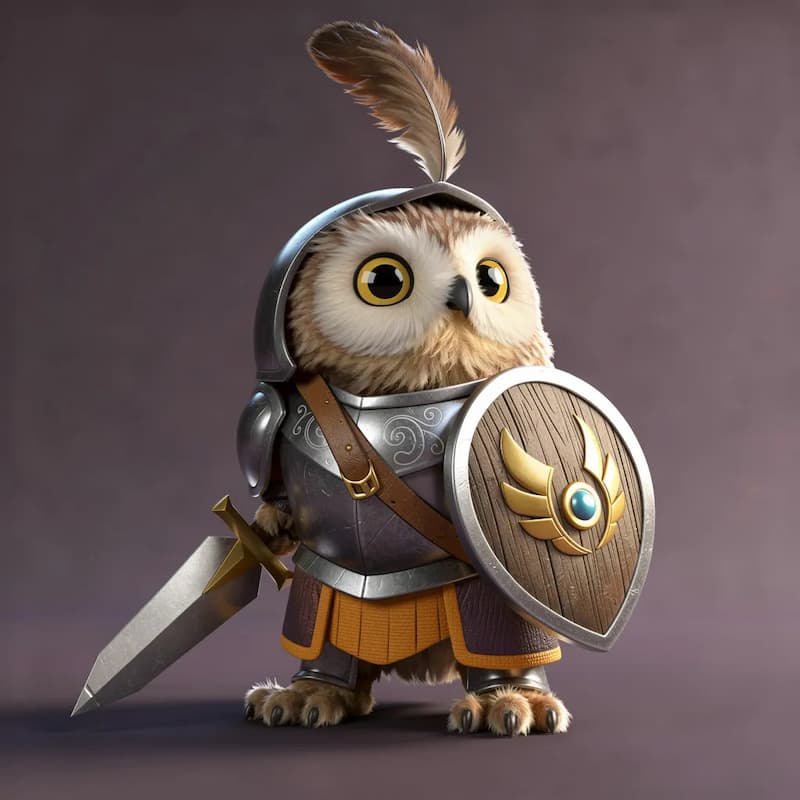
Profundidad volumétrica
Añade sombreado realista y oclusión ambiental a imágenes planas para ayudar a la IA a entender el volumen.
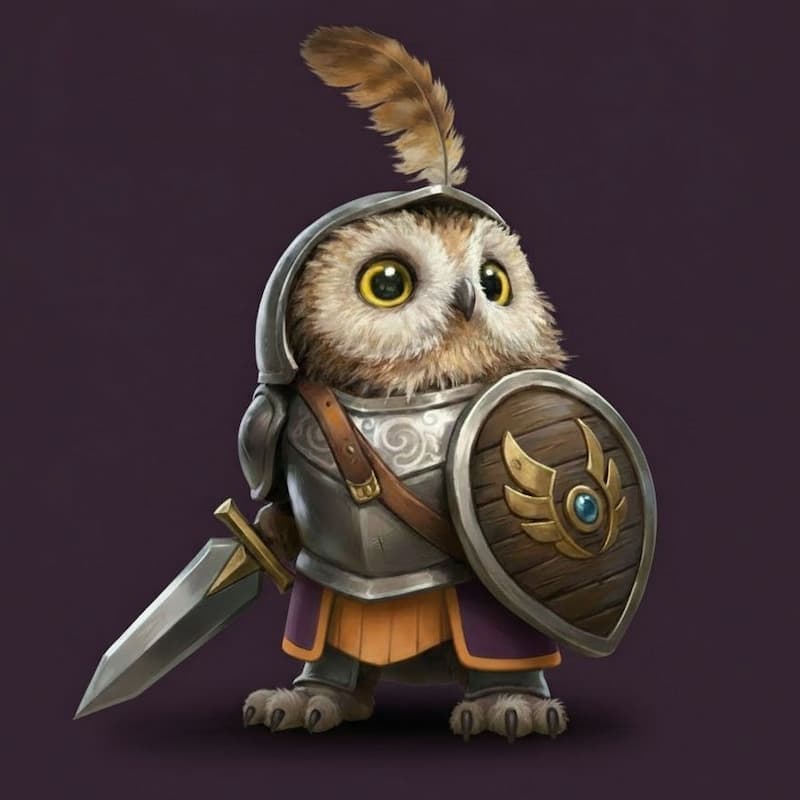
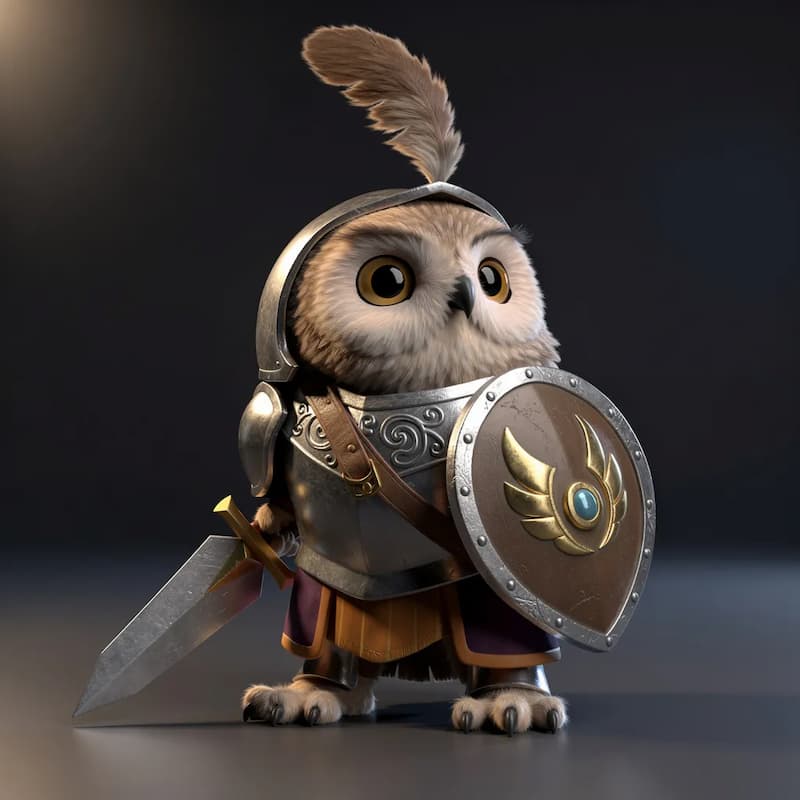
Enfoque de textura
Mejora entradas de baja resolución para revelar detalles finos como el tejido de tela o arañazos en metal.
Completado de contenido y limpieza
Arregla piezas faltantes y elimina el ruido.
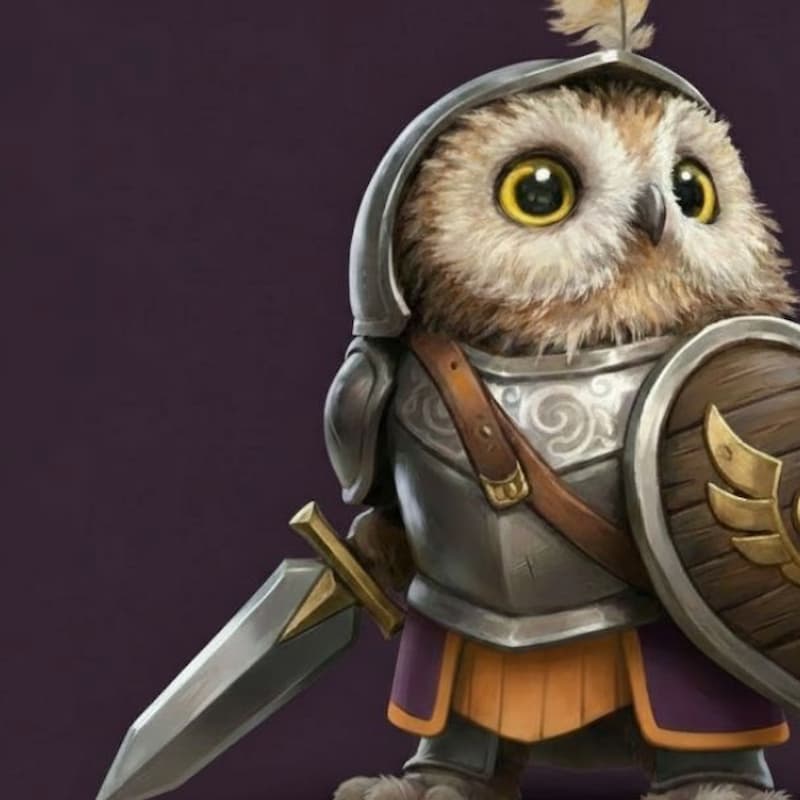
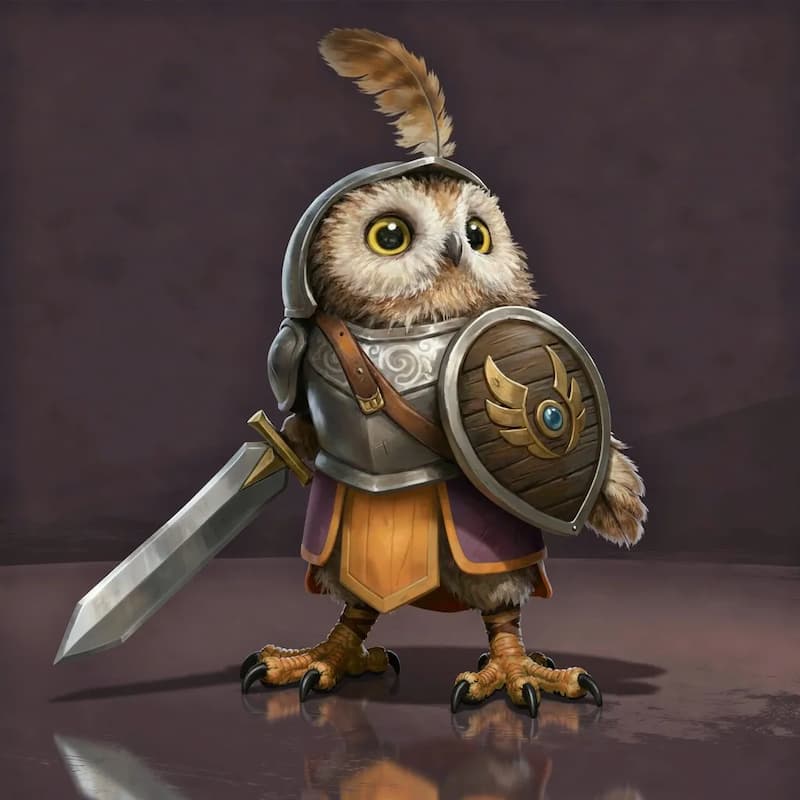
Desrecorte inteligente
Regenera extremidades cortadas (como pies) o bordes para asegurar una geometría completa.
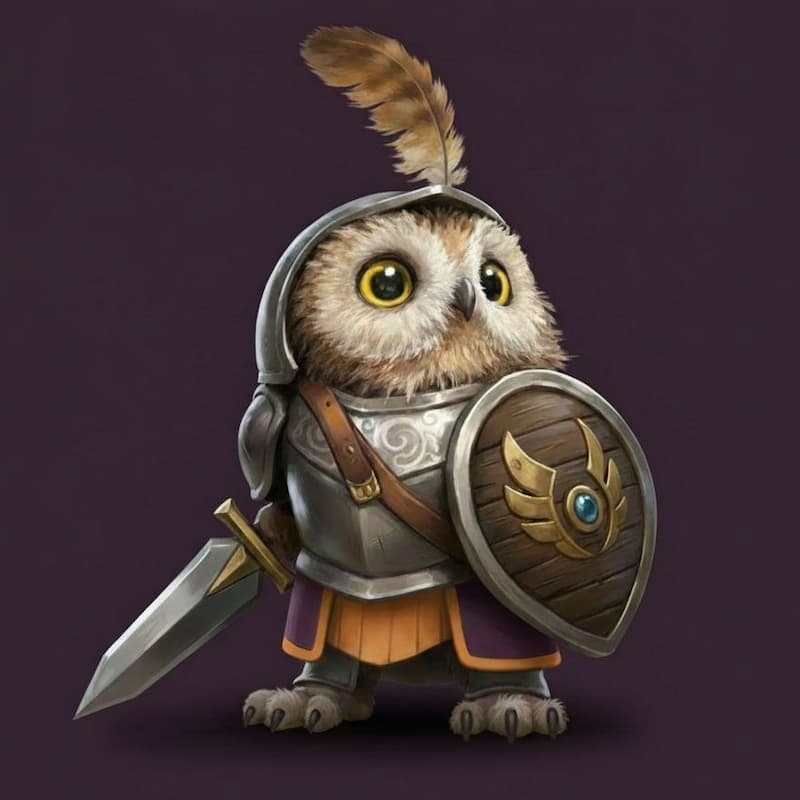
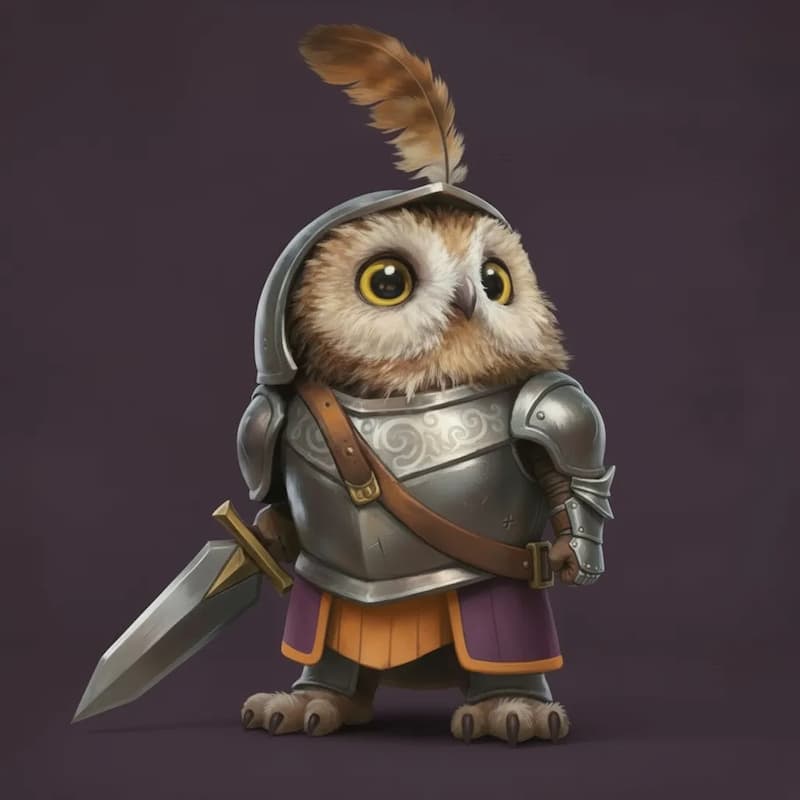
Eliminación de obstrucciones
Borra objetos que bloquean a tu sujeto (ej. una taza, un transeúnte) y rellena el fondo.
Purificación de fondo
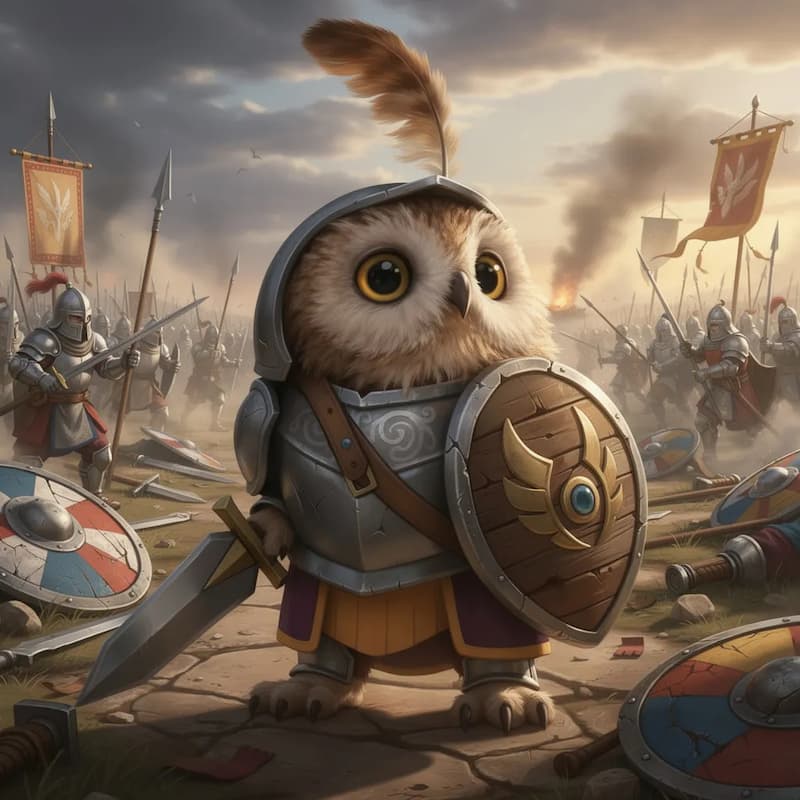
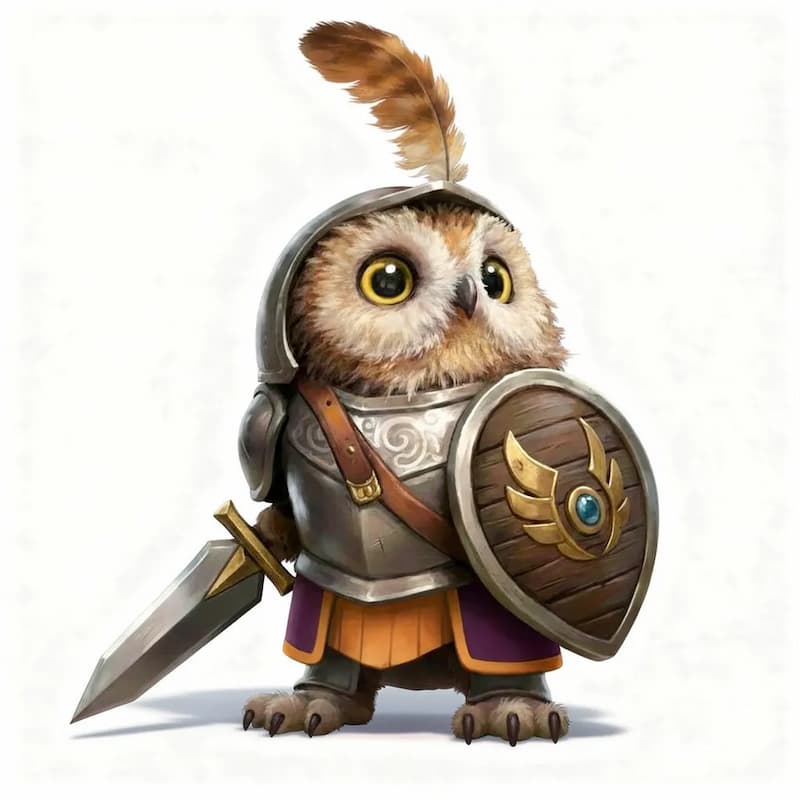
Reemplaza fondos ruidosos con un color sólido limpio para ayudar a la IA a enfocarse en la silueta.
Variación creativa
Itera sobre ideas al instante.
Texto a imagen
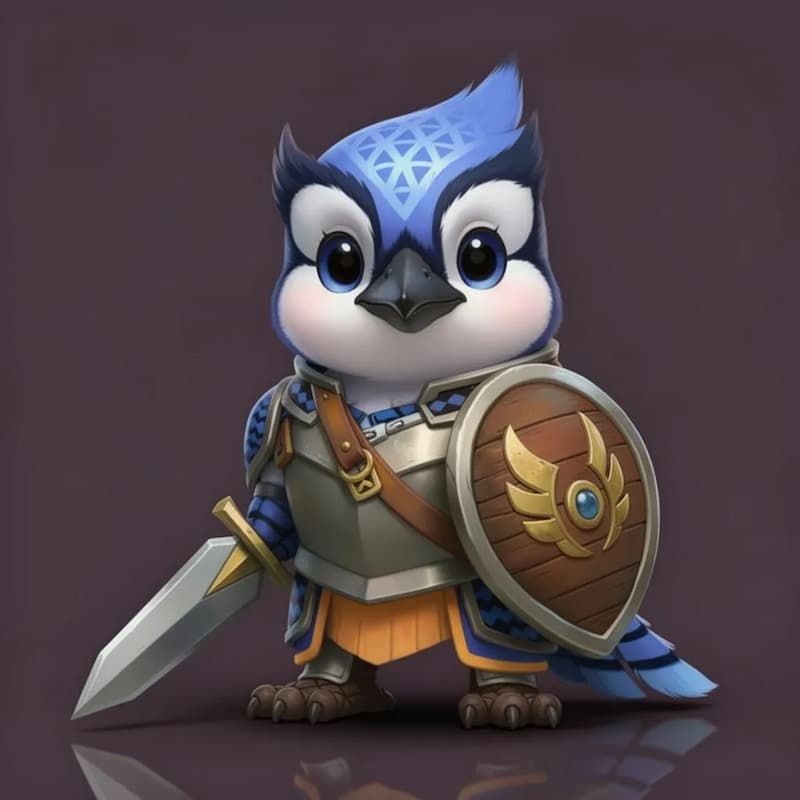
¿No tienes una referencia? Describe lo que ves en tu mente para generar un concepto desde cero.
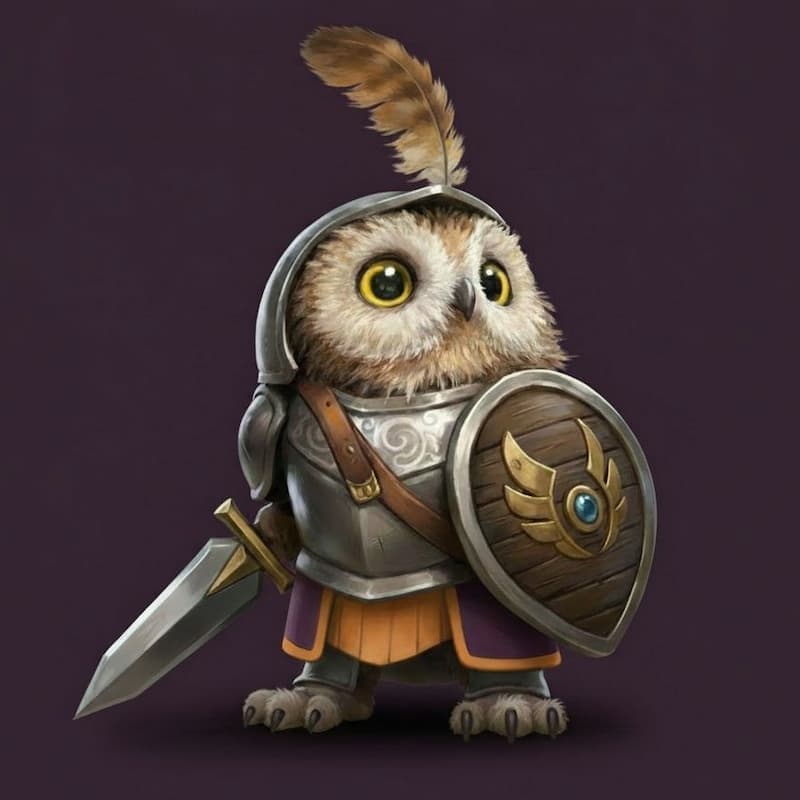
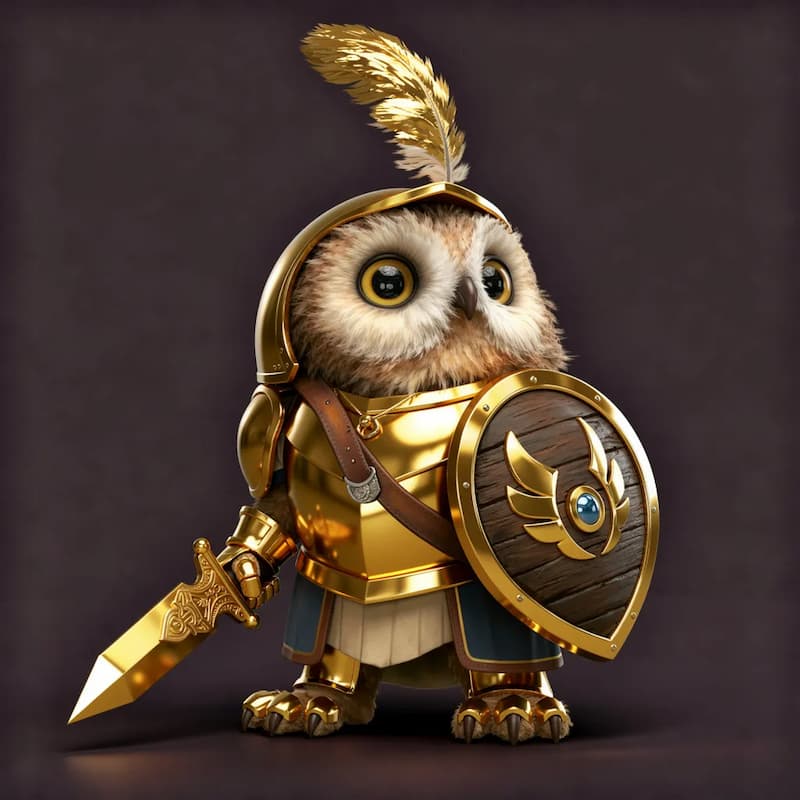
Intercambio de material
Cambia materiales al instante (ej. cuero a terciopelo) para probar conceptos de diseño.
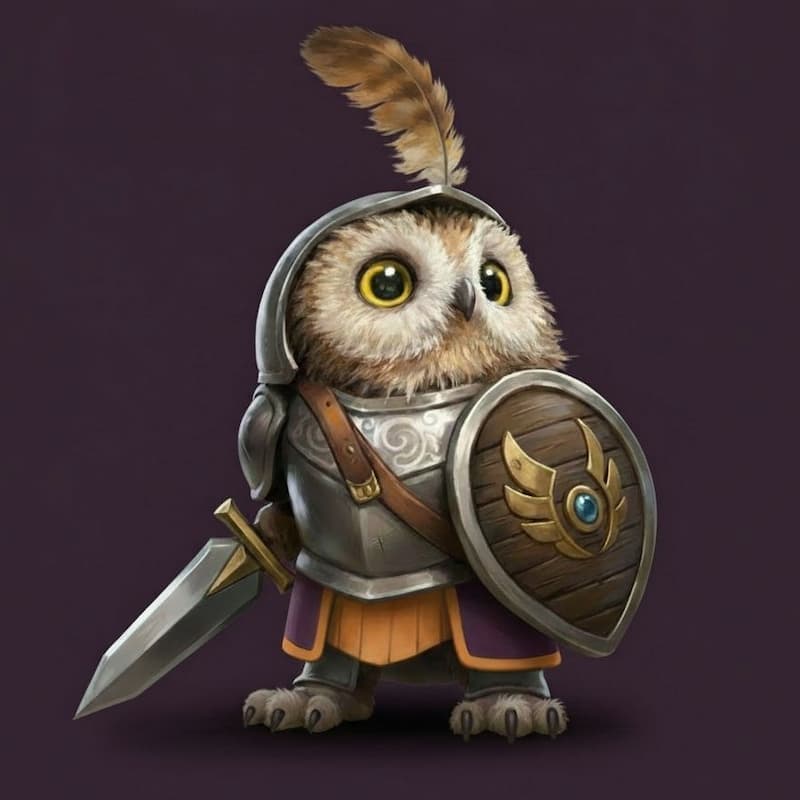
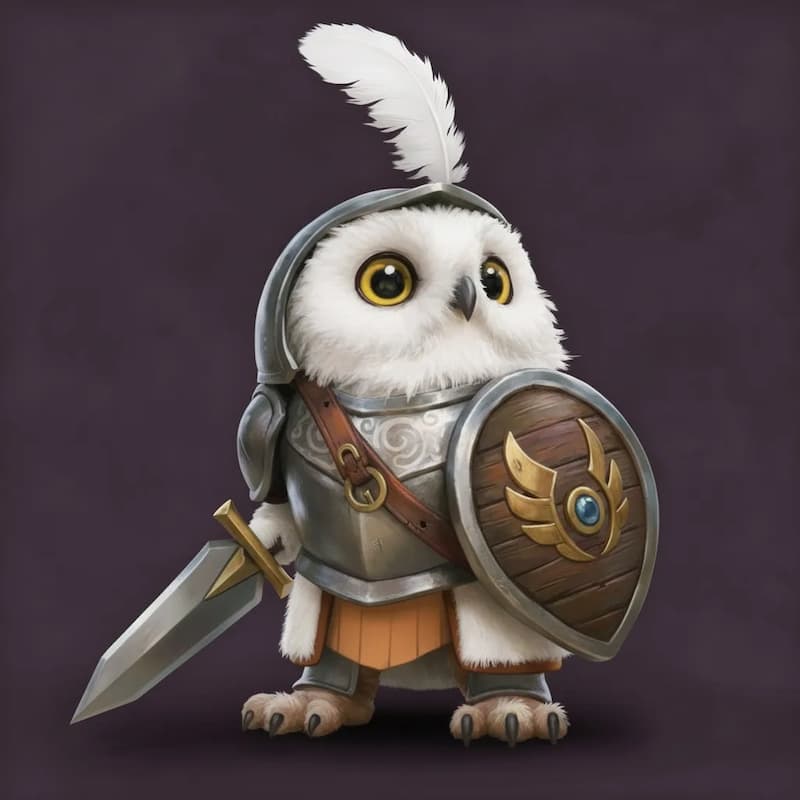
Recoloreado
Ajusta paletas de colores o estilos artísticos (ej. fotorrealista a cel-shaded).
Consejos Pro para mejores modelos 3D
El contraste es clave
Asegúrate de que tu sujeto esté bien separado del fondo. Usa la herramienta 'Purificación de fondo' si los bordes están borrosos.
Evita escorzos extremos
Las fotos tomadas con una lente gran angular pueden distorsionar las proporciones. Usa el editor para corregir la perspectiva para que parezca más ortográfica.
La resolución importa
Usa siempre la función 'Enfoque de textura' en imágenes más pequeñas de 1024x1024 para garantizar un mapa de texturas 3D nítido.
La simetría ahorra tiempo
Para personajes y vehículos, usa la herramienta 'Alineación frontal'. Las entradas simétricas generan las mallas 3D más estables.
¿Qué es el Editor de Imágenes con IA?
El Editor de Imágenes con IA es una herramienta de preprocesamiento especializada integrada directamente en nuestra plataforma. Sirve como puente entre tus ideas crudas (o fotos imperfectas) y nuestro motor de generación 3D de alta calidad.
Impulsado por modelos generativos avanzados, este editor no solo "filtra" píxeles: entiende el contexto. Sabe cómo se ve un brazo humano al crear una T-pose, y entiende cómo la luz interactúa con las formas al añadir profundidad volumétrica.
Permite a los usuarios realizar ediciones complejas —como cambiar ángulos de cámara, eliminar objetos o extender bordes— mediante simples comandos de texto o trazos de pincel. Esto elimina la necesidad de software externo costoso solo para preparar una imagen.