Polygonanzahl
Basis-Generator Anleitung
Nahtlose 2D zu 3D Konvertierung in wenigen Schritten
Quellbild hochladen
Laden Sie Ihr 2D-Bild hoch. Für beste Qualität verwenden Sie ein hochauflösendes, scharfes Foto mit einer klaren Frontalansicht.
Konvertierung starten
Klicken Sie hier, um Ihr Modell zu generieren. Für den ersten Versuch empfehlen wir die Standardeinstellungen.
3D-Modell herunterladen
Zeigen Sie eine Vorschau an und speichern Sie Ihr Ergebnis. Das System unterstützt den Export in die Formate STL, OBJ und GLB.
Beispiele für die Modellgenerierung
Klicken Sie auf die Beispiele auf der rechten Seite, um zu sehen, was unser 3D-Modell-Generator aus 2D-Bildern erstellen kann.
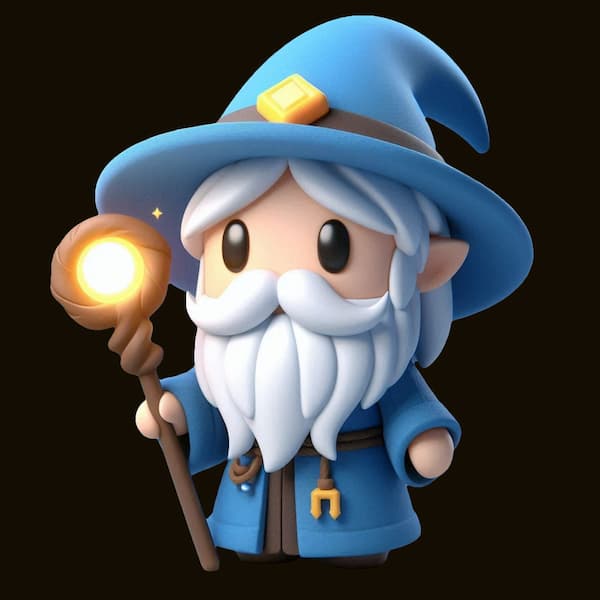

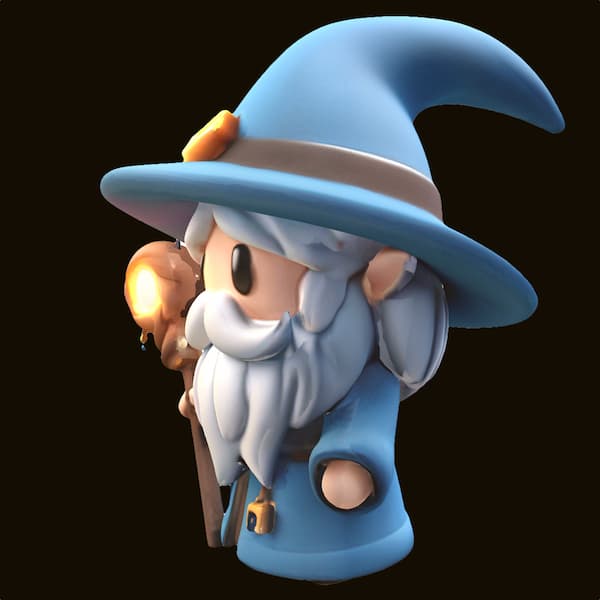
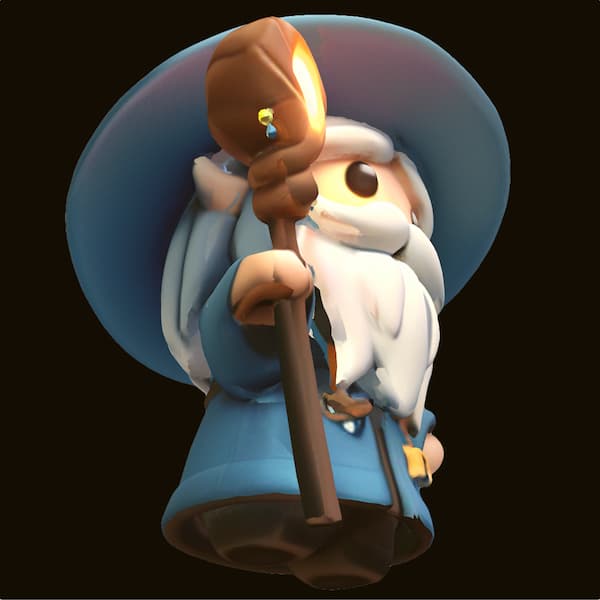
So erzielen Sie die besten Ergebnisse
Einfach anfangen: Beginnen Sie mit leicht erkennbaren Objekten (z. B. einem Apfel, einem Auto, einem Möbelstück), um das Verhalten des Modells zu verstehen.
Hochwertige Vorlagen nutzen: Unscharfe oder niedrigauflösende Referenzbilder führen zu schlechten 3D-Ergebnissen. Schärfe ist der Schlüssel!
Schrittweise experimentieren: Nutzen Sie zunächst die Standardeinstellungen und passen Sie dann jeweils nur eine Einstellung an (z. B. Schritte oder Octree-Auflösung), um deren Auswirkungen zu verstehen.
Flache Illustrationen vermeiden: 2D-Bilder ohne Tiefeninformationen führen oft zu verzerrten 3D-Modellen. Nutzen Sie den untenstehenden Vergleich als Orientierung.
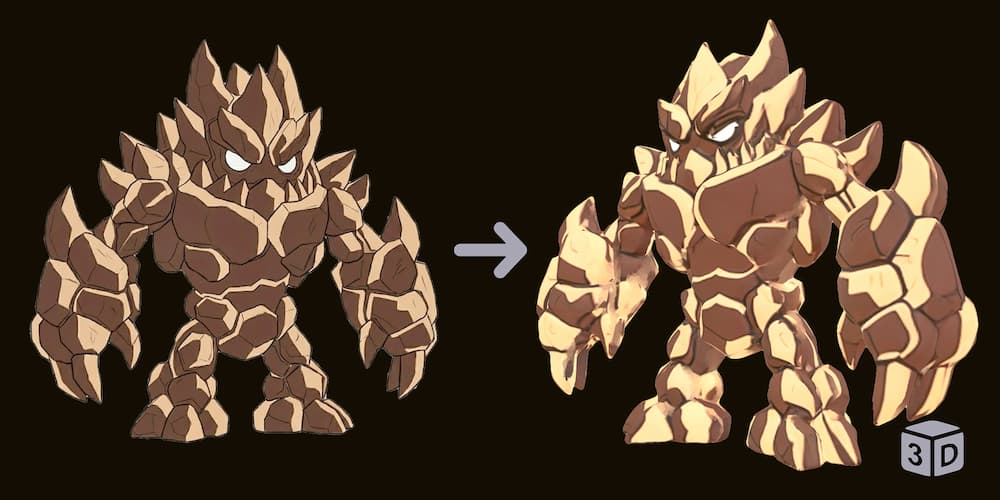
Problembeispiel
Flachen 2D-Cartoons fehlen Tiefeninformationen, was zu fehlerhafter Geometrie führt.
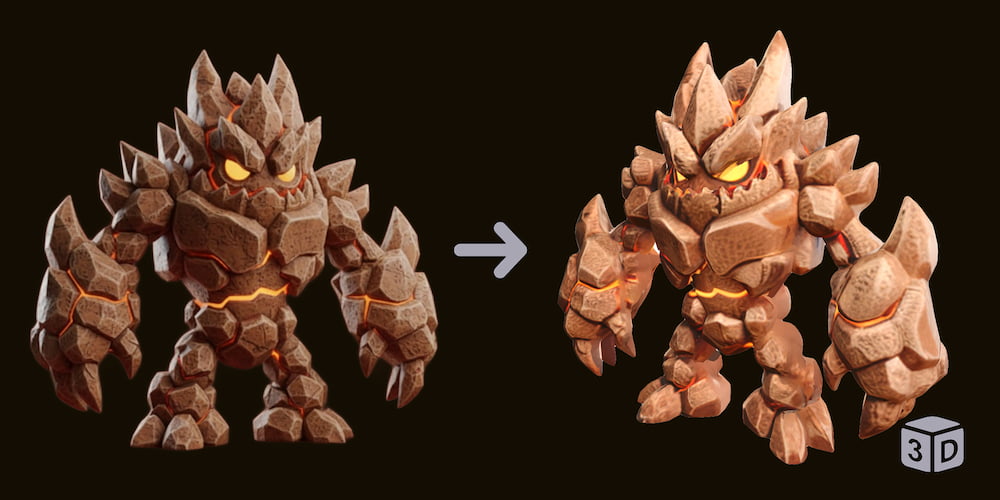
Zuerst Style Transformer nutzen
Bilder mit Schattierung und Licht erzeugen präzise 3D-Formen.
Wählen Sie den richtigen Generator
Base
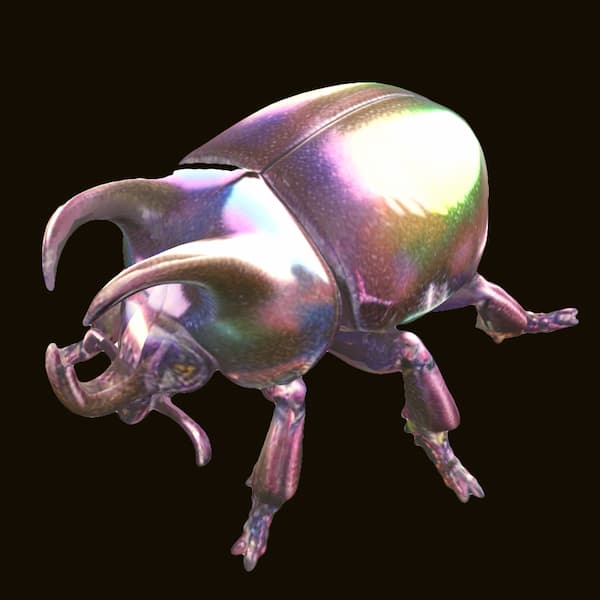
Basis eignet sich für die Generierung einfacher 3D-Modelle, wie z.B. für Lernbeispiele. Der Fokus liegt auf Geschwindigkeit und einem 3D-Ergebnis zu geringeren Kosten.
Pro
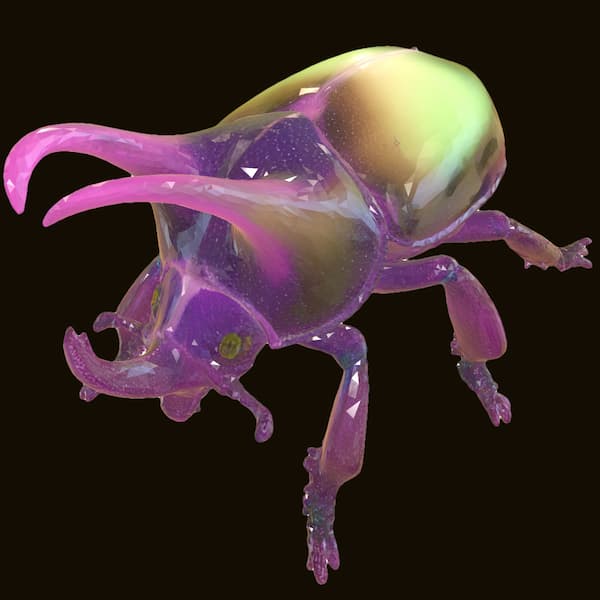
Pro bietet eine etwas bessere Modellierungsqualität und ein tieferes Verständnis für Beleuchtung. Dies führt zu besseren Texturen als beim Basis-Modell. Es ist ebenfalls auf Geschwindigkeit und niedrigere Punktkosten ausgelegt.
Ultra
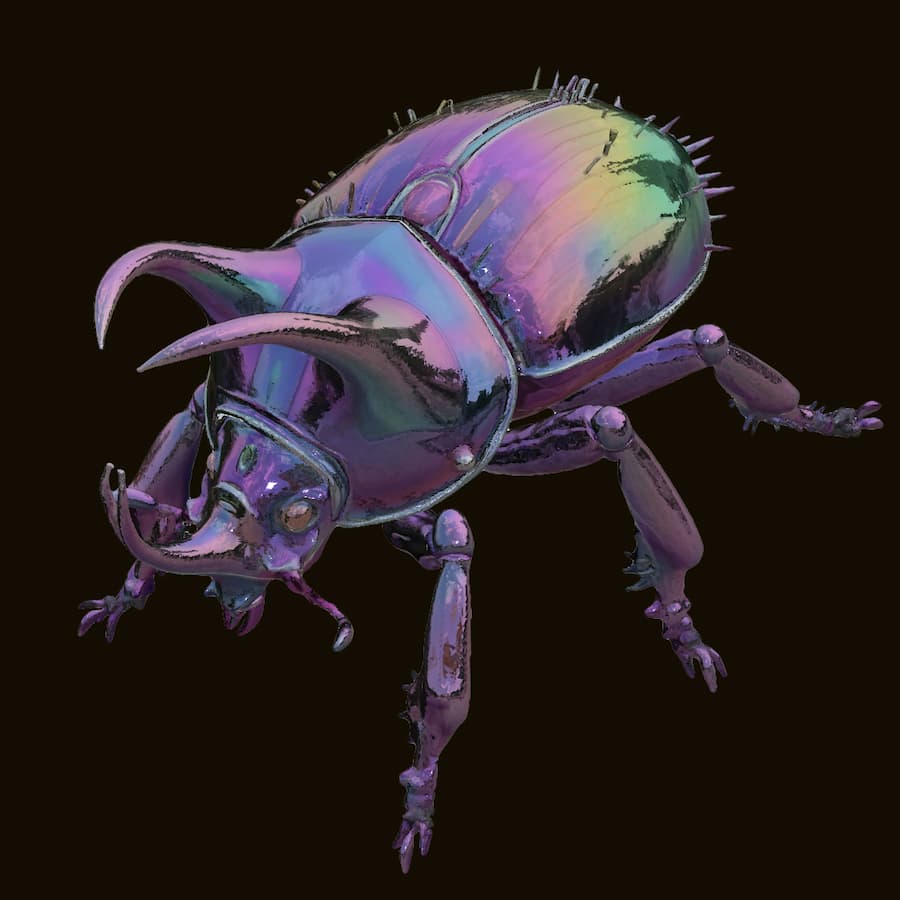
Ultra ist ein brandneues High-Fidelity-Modell, das in der Lage ist, hochrealistische Texturen zu generieren und sehr komplexe Modelle präzise nachzubilden, um die höchste Qualität zu liefern.
Erweiterte 3D-Konvertierungseinstellungen
Sampling-Schritte
Steuert die Anzahl der Diffusionsiterationen. Höhere Werte verbessern in der Regel die strukturelle Stabilität und Qualität, verlängern aber die Generierungszeit.
Detailkörnigkeit (Chunks)
Teilt die Eingabe zur Verarbeitung in kleinere Segmente auf. Höhere Werte liefern feinere Oberflächendetails, erhöhen aber den GPU-Speicherbedarf erheblich.
Octree-Auflösung
Definiert die volumetrische Auflösung für die Rekonstruktion. Höhere Werte erfassen schärfere geometrische Merkmale aus dem Originalbild.
Ziel-Polygonanzahl
Legt die Zielanzahl an Polygonen für das finale Mesh fest. Höhere Werte führen zu glatteren Modellen, während niedrigere Werte für Leistung optimiert sind.