폴리곤 수
Base 생성기 가이드
원활한 2D to 3D 변환 단계
원본 이미지 업로드
2D 이미지를 업로드하세요. 최상의 품질을 위해 선명하고 정면을 향한 고화질 사진을 사용하세요.
변환 시작
모델을 생성하려면 클릭하세요. 첫 시도에는 기본 설정을 사용하는 것을 권장합니다.
3D 모델 다운로드
결과를 미리보고 저장하세요. 시스템은 STL, OBJ, GLB 형식으로보내기를 지원합니다.
모델 생성 예시
오른쪽 예시를 클릭하여 3D 모델 생성기가 2D 이미지에서 무엇을 만들 수 있는지 확인하세요.


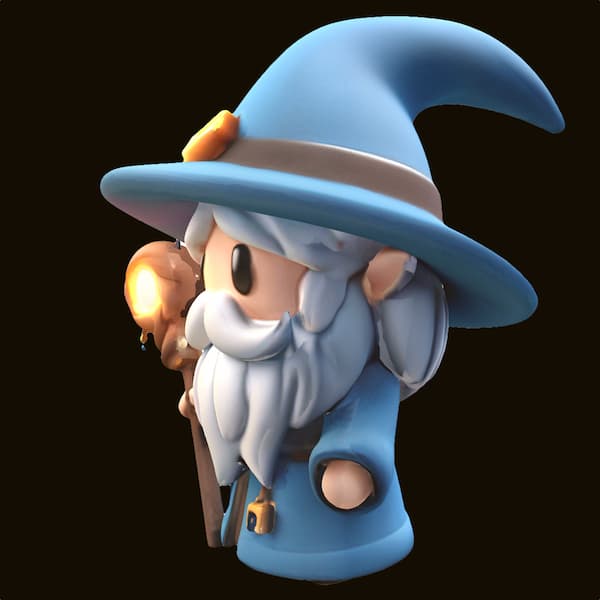

최상의 결과를 얻는 방법
간단하게 시작: 쉽게 인식할 수 있는 물체(예: 사과, 자동차, 가구)부터 시작하여 모델의 동작을 이해하세요.
고품질 입력 사용: 흐릿하거나 저해상도 참조 이미지는 낮은 3D 결과를 생성합니다. 선명함이 핵심입니다!
반복적으로 실험: 먼저 기본 설정을 사용한 다음, 한 번에 하나의 설정(예: 스텝 또는 옥트리 해상도)만 조정하여 그 영향을 파악하세요.
평면 일러스트 피하기: 깊이 단서가 없는 2D 이미지는 종종 왜곡된 3D 모델을 생성합니다. 아래 대비를 참고하세요.
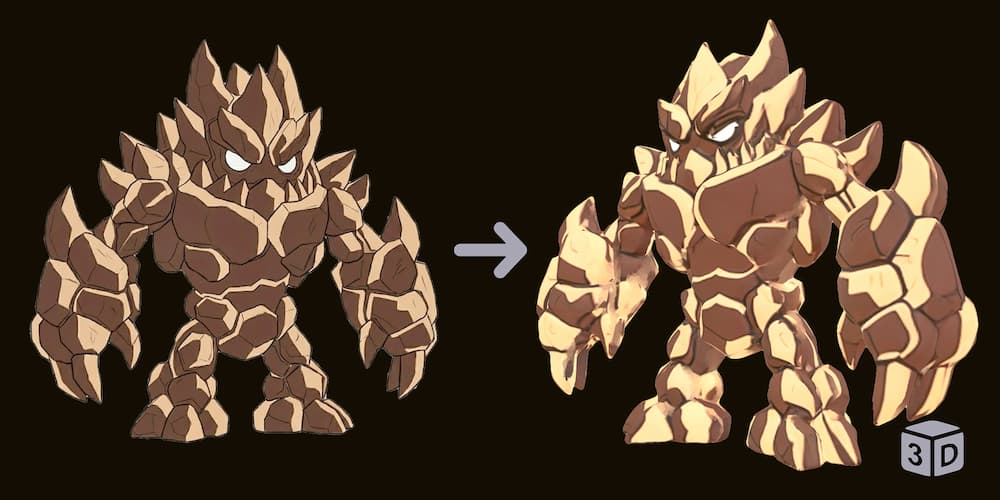
문제 예시
평면 2D 만화는 깊이 정보가 부족하여 기하학적 형태가 깨집니다.
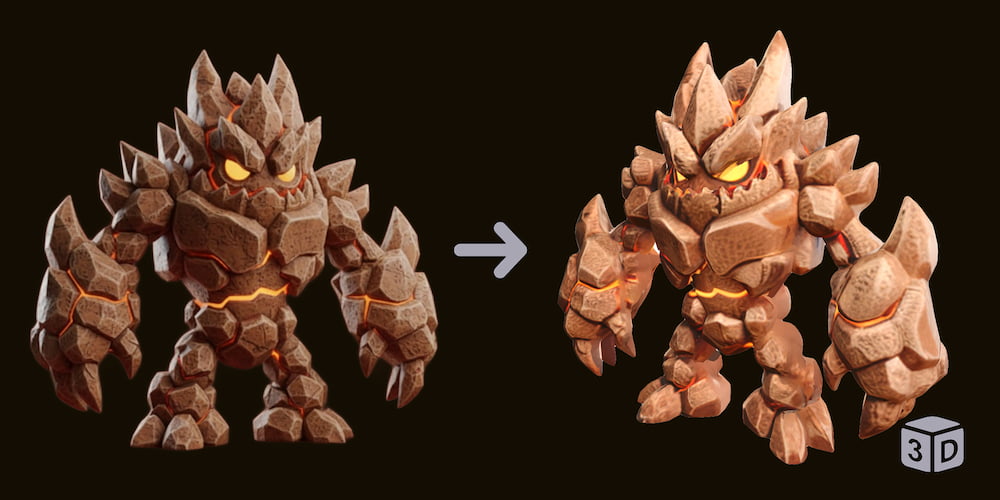
먼저 스타일 변환기 사용
음영과 빛이 있는 이미지는 정확한 3D 형태를 렌더링합니다.
적합한 생성기 선택
Base
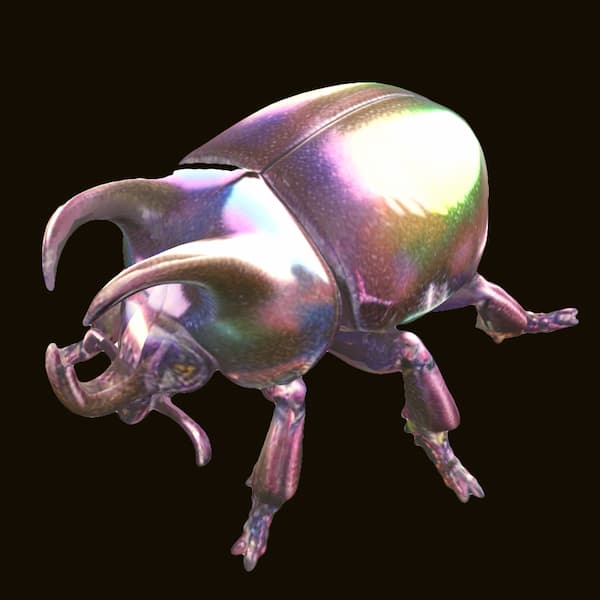
Base는 교육 예시와 같은 간단한 3D 모델 생성에 적합합니다. 속도와 저비용으로 3D 결과를 얻는 것을 우선시합니다.
Pro
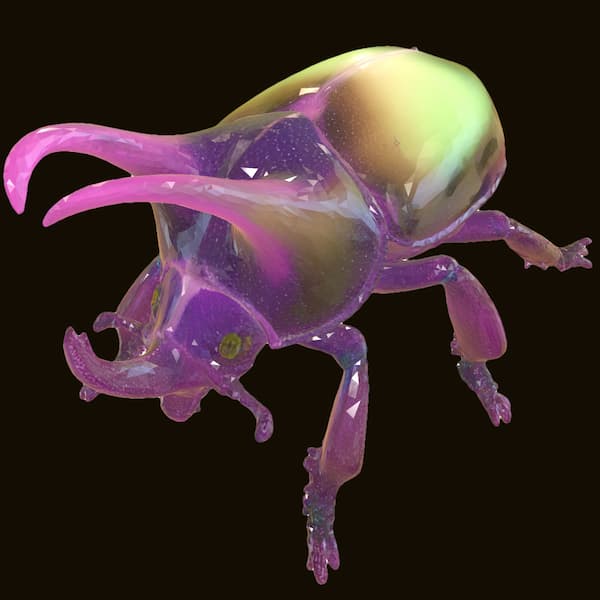
Pro는 약간 더 나은 모델링 품질과 조명에 대한 더 철저한 이해를 제공합니다. 이로 인해 Base 모델보다 더 나은 텍스처가 생성됩니다. 속도와 낮은 포인트 비용을 위해 설계되었습니다.
Ultra
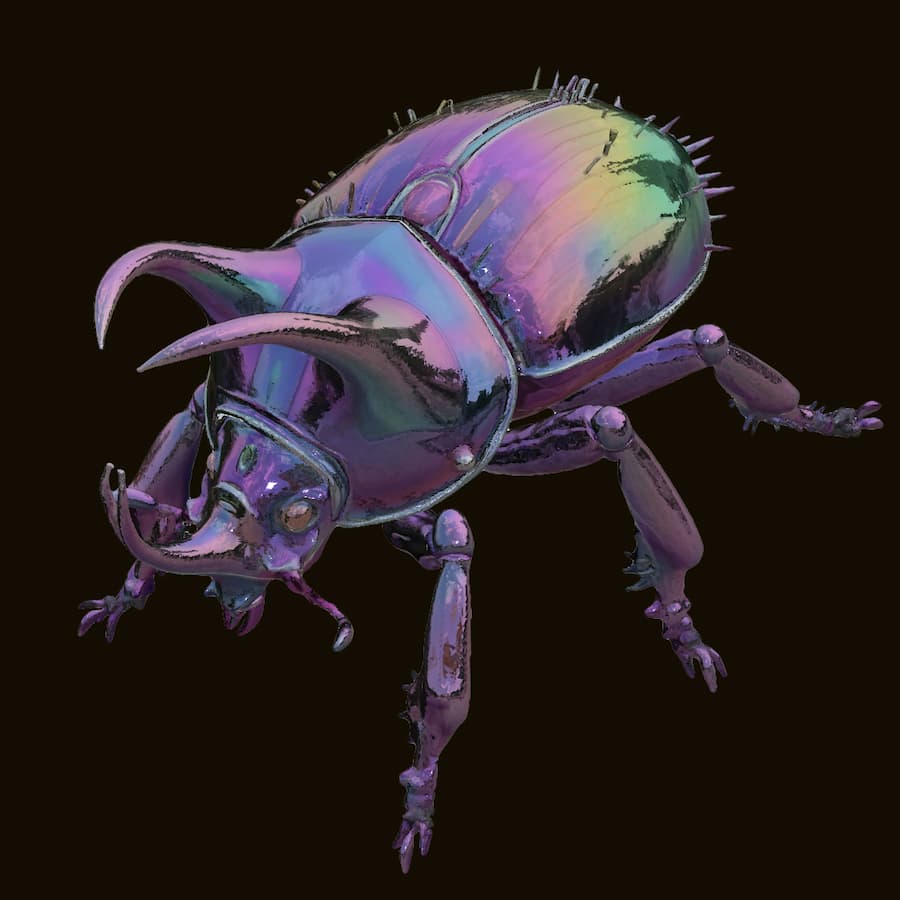
Ultra는 고도로 사실적인 텍스처를 생성하고 매우 복잡한 모델을 정확하게 재현할 수 있는 완전히 새로운 고정밀 모델로, 최고 품질을 제공합니다.
고급 3D 변환 설정
샘플링 스텝
확산 반복 횟수를 제어합니다. 값이 높을수록 일반적으로 구조적 안정성과 품질이 향상되지만 생성 시간이 증가합니다.
디테일 세분화 (청크)
입력을 더 작은 세그먼트로 분할하여 처리합니다. 값이 높을수록 더 미세한 표면 디테일을 생성하지만 GPU 메모리 사용량이 크게 증가합니다.
옥트리 해상도
재구성을 위한 볼륨 해상도를 정의합니다. 값이 높을수록 원본 이미지에서 더 선명한 기하학적 특징을 포착합니다.
목표 폴리곤 수
최종 메시의 목표 폴리곤 수를 설정합니다. 수가 높을수록 더 부드러운 모델이 생성되고, 낮을수록 성능에 최적화됩니다.